

Der Umgang mit Dateien in Windows ist einfach: Löscht ihr eine Datei, dann landet sie automatisch im Papierkorb. Stellt ihr fest, dass ihr diese Datei noch braucht und habt den Papierkorb noch nicht geleert, könnt ihr die Datei verlustfrei wiederherstellen. Was aber, wenn der Papierkorb plötzlich verschwunden ist?

MabelAmber / Pixabay
In Windows 11 und 10 gibt es dafür mehrere mögliche Ursachen. Das Problem ist häufiger als gedacht und lässt sich meist schnell lösen.
Desktopsymbole prüfen
Der häufigste Grund: Die Desktopsymbole wurden ausgeblendet. Kontrolliert zunächst, ob die Desktopsymbole überhaupt angezeigt werden. Dazu klickt ihr auf dem Desktop mit der rechten Maustaste in einen leeren Bereich und wählt Ansicht > Desktopsymbole anzeigen. Diese Option muss aktiviert sein.
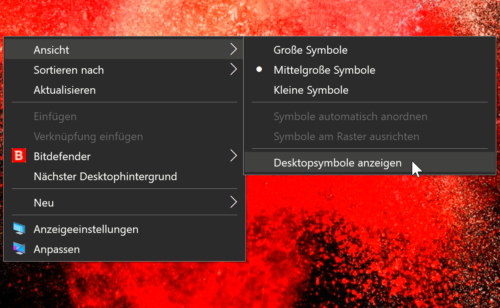
Falls das Symbol immer noch nicht auftaucht, könnt ihr es gezielt aktivieren. Klickt erneut mit rechts auf den Desktop und wählt Anpassen oder geht über die Windows-Einstellungen zu Personalisierung > Designs > Desktopsymboleinstellungen. Dort setzt ihr ein Häkchen bei „Papierkorb“.
Tablet-Modus als Störfaktor
Eine zweite Ursache kann der Tablet-Modus sein. Dieser soll bei Geräten ohne Tastatur die Bedienbarkeit verbessern, indem das Gerät fingerbedienbar wird. Dazu wird unter anderem die Desktop-Ansicht ausgeschaltet. Und ausgerechnet auf dem Desktop befindet sich der Papierkorb!
In Windows 11 schaltet ihr den Tablet-Modus über die Schnelleinstellungen aus (Windows-Taste + A). Klickt auf das Stift-Symbol, um weitere Optionen zu sehen, und deaktiviert den Tablet-Modus.
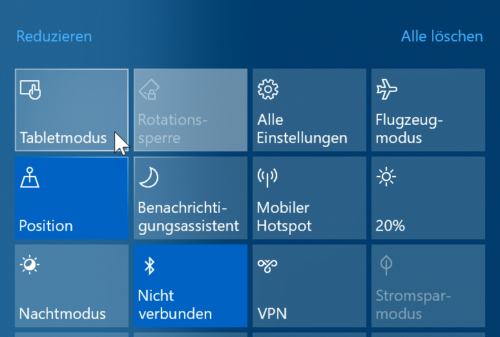
In Windows 10 öffnet ihr das Info-Center mit einem Klick auf die Benachrichtigungsblase unten rechts und klickt auf „Tabletmodus“, um diesen auszuschalten.
Alternative Zugriffswege
Selbst wenn der Papierkorb vom Desktop verschwunden ist, könnt ihr trotzdem darauf zugreifen:
- Explorer-Seitenleiste: Öffnet den Datei-Explorer (Windows-Taste + E). In der linken Seitenleiste sollte der Papierkorb sichtbar sein.
- Adressleiste: Tippt „shell:RecycleBinFolder“ in die Adressleiste des Explorers.
- Systemsteuerung: Geht zu „System und Sicherheit“ > „Verwaltung“ und sucht dort nach dem Papierkorb.
- Suche: Drückt Windows-Taste + S und tippt „Papierkorb“.
Papierkorb-Einstellungen überprüfen
Manchmal ist der Papierkorb deaktiviert oder falsch konfiguriert. Klickt mit rechts auf den Papierkorb (falls sichtbar) und wählt Eigenschaften. Stellt sicher, dass nicht „Dateien sofort löschen“ aktiviert ist. Diese Einstellung würde dazu führen, dass gelöschte Dateien direkt und endgültig entfernt werden, ohne den Umweg über den Papierkorb.
Registry-Probleme beheben
In seltenen Fällen können Registry-Einträge beschädigt sein. Drückt Windows-Taste + R, tippt „regedit“ und navigiert zu:
„HKEY_LOCAL_MACHINESOFTWAREMicrosoftWindowsCurrentVersionExplorerDesktopNameSpace“
Sucht nach dem Eintrag „{645FF040-5081-101B-9F08-00AA002F954E}“. Fehlt dieser, war das vermutlich die Ursache. Erstellt einen neuen Schlüssel mit genau diesem Namen.
OneDrive-Konflikte
Bei Windows 11 kann es durch OneDrive-Synchronisation zu Konflikten kommen. Falls ihr OneDrive nutzt und der Papierkorb fehlt, pausiert die Synchronisation kurzzeitig über das OneDrive-Symbol im Infobereich und startet sie neu.
System-Updates prüfen
Gelegentlich verschwinden Desktop-Symbole nach fehlerhaften Updates. Geht zu Windows-Update in den Einstellungen und prüft, ob Updates verfügbar sind. Ein Neustart kann ebenfalls helfen, besonders wenn kürzlich Updates installiert wurden.
Schnelle Problemdiagnose
Falls mehrere Ansätze nötig sind, arbeitet diese Checkliste ab:
1. Desktop-Symbole aktivieren
2. Tablet-Modus ausschalten
3. Windows neu starten
4. Papierkorb-Eigenschaften prüfen
5. Alternative Zugriffswege testen
6. Bei hartnäckigen Problemen: Registry kontrollieren
In den meisten Fällen liegt die Lösung bei den ersten beiden Punkten. Der Papierkorb ist ein fundamentales Windows-Element und verschwindet selten dauerhaft. Mit diesen Methoden holt ihr ihn zuverlässig zurück auf den Desktop.
Zuletzt aktualisiert am 05.03.2026



