

Windows 11 (und auch noch Windows 10) bietet eine systemweite Rechtschreibkorrektur, die in praktisch allen Anwendungen funktioniert. Kommunikation muss heute schnell gehen, und so passiert es leicht, dass ihr euch vertippt. Die intelligente Rechtschreibkorrektur kann die meisten Schreibfehler aus dem Kontext heraus automatisch korrigieren, ohne dass ihr eingreifen müsst.
Mittlerweile ist es aber fast schon eine Seltenheit, wenn ihr nur in einer Sprache kommuniziert. Englische Begriffe, französische Ausdrücke oder andere fremdsprachige Wörter werden bei der deutschen Rechtschreibkorrektur nicht erkannt und gegebenenfalls falsch korrigiert – oder mit roten Wellenlinien markiert. Die elegante Lösung: Die Installation mehrerer Eingabesprachen.
41330 / Pixabay
Mehrere Tastatursprachen einrichten
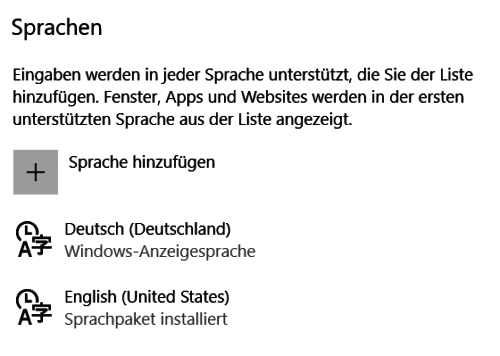
In Windows 11 findet ihr die entsprechenden Einstellungen unter Einstellungen > Zeit und Sprache > Sprache und Region. Bei Windows 10 navigiert ihr zu Zeit und Sprache > Region und Sprache. Klickt dort auf Sprache hinzufügen (das Plus-Symbol).
Ihr könnt nun aus allen Sprachen auswählen, die Windows unterstützt – und das sind mittlerweile über 100 verschiedene Sprachen. Viele Sprachen sind in regionale Varianten unterteilt (wie Deutsch für Deutschland, Österreich oder die Schweiz), da diese teilweise unterschiedliche Rechtschreibregeln und Wörterbücher verwenden.
Tastaturlayout anpassen
Nachdem ihr eine neue Sprache hinzugefügt habt, klickt diese an und dann auf Optionen. Windows wählt standardmäßig das der jeweiligen Sprache „native“ Tastaturlayout aus – bei Englisch etwa QWERTY statt des deutschen QWERTZ. Das ist unpraktisch, denn ihr wechselt eure physische Tastatur ja nicht mit der Sprache.
Klickt auf Tastatur hinzufügen und wählt das Layout eurer Hardware-Tastatur aus (normalerweise „Deutsch (QWERTZ)“). Anschließend könnt ihr das ungewollte Layout markieren und über Entfernen löschen.
Zwischen Sprachen wechseln
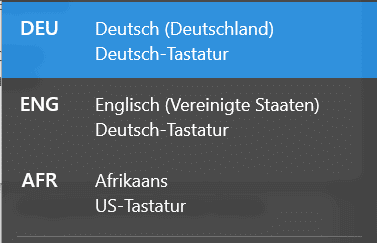
Zum Umschalten zwischen den konfigurierten Sprachen drückt ihr gleichzeitig die Windows-Taste und die Leertaste. Alternativ könnt ihr auch Alt + Umschalt verwenden – diese Kombination funktioniert schon seit Windows-Urzeiten.
In der Taskleiste seht ihr rechts neben der Uhrzeit das Kürzel der aktuell aktiven Sprache („DE“ für Deutsch, „EN“ für Englisch etc.). Mit einem Klick darauf öffnet sich ein Menü zum direkten Sprachwechsel.
Automatische Spracherkennung nutzen
Seit Windows 11 Version 22H2 gibt es eine besonders clevere Funktion: Die automatische Spracherkennung. Diese analysiert euren Text und wechselt automatisch zur passenden Rechtschreibkorrektur. Ihr findet sie in den Eingabe-Einstellungen unter Erweiterte Tastatureinstellungen.
Aktiviert dort „Automatisch zur Sprache des umgebenden Texts wechseln, wenn verfügbar“. Windows erkennt dann beispielsweise automatisch, wenn ihr in einer E-Mail von Deutsch auf Englisch wechselt, und passt die Rechtschreibkorrektur entsprechend an.
Weitere praktische Tipps
Tastenkombinationen anpassen: In den erweiterten Tastatureinstellungen könnt ihr auch eigene Shortcuts für den Sprachwechsel definieren, falls euch die Standard-Kombinationen nicht gefallen.
Sprachen pro App: Windows merkt sich intelligent, welche Sprache ihr in welcher Anwendung zuletzt verwendet habt. Wenn ihr regelmäßig deutsche E-Mails in Outlook schreibt, aber englische Dokumente in Word bearbeitet, wechselt Windows automatisch zur jeweils passenden Sprache.
Bildschirmtastatur: Die Windows-Bildschirmtastatur (erreichbar über das Eingabe-Panel in der Taskleiste) wechselt automatisch das Layout mit der Sprache und zeigt die korrekte Tastenbelegung an.
Voice Typing: Auch die Spracherkennung (Windows-Taste + H) funktioniert mit mehreren Sprachen. Windows erkennt automatisch, in welcher Sprache ihr sprecht, oder ihr könnt manuell wechseln.
Häufige Probleme lösen
Manchmal „hängt“ der Sprachwechsel oder funktioniert nicht in allen Anwendungen. Ein Neustart des Windows-Explorer-Prozesses über den Task-Manager hilft meist. Bei hartnäckigen Problemen könnt ihr in den Eingabe-Einstellungen die Funktion „Kompatibilitätsmodus für Eingabemethoden“ aktivieren.
Für professionelle Anwender, die regelmäßig in mehreren Sprachen arbeiten, lohnt sich auch ein Blick auf die erweiterten Sprachpakete mit zusätzlichen Features wie Handschrifterkennung oder verbesserter Spracherkennung.
Zuletzt aktualisiert am 05.03.2026



