

Wenn das Netzwerk nicht so will, wie ihr es erwartet, dann sind die Auswirkungen weit stärker als nur „Das Internet geht nicht“. Oft ist der Router die Ursache der Probleme, denn er dient als zentraler Zugangspunkt zum Netzwerk. Unter anderem regelt er auch die Zuweisung der IP-Adressen, die für jedes Gerät für die Datenübertragung essentiell sind.
bsdrouin / Pixabay
Netzwerkprobleme systematisch diagnostizieren
Um die IP-Konfiguration eures Systems zu kontrollieren, gibt es mehrere Wege. Der klassische Ansatz über die Kommandozeile funktioniert sowohl unter Windows 10 als auch Windows 11 zuverlässig.
Gebt in der Suchleiste CMD ein und startet durch einen Klick die Eingabeaufforderung. Alternativ drückt ihr die Windows-Taste + R, tippt „cmd“ ein und bestätigt mit Enter. Für erweiterte Netzwerkdiagnosen könnt ihr auch Windows Terminal verwenden, das seit Windows 11 standardmäßig installiert ist.
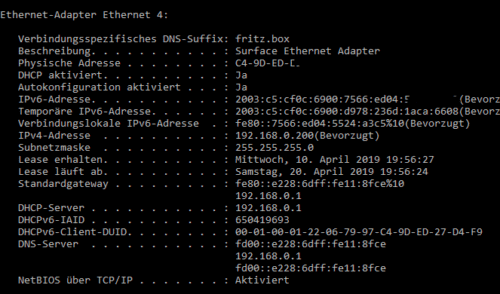
Gebt den Befehl ipconfig /all ein und drückt die Eingabetaste. Das System zeigt euch nun die vollständige IP-Konfiguration aller Netzwerkadapter an.
Die wichtigsten Parameter verstehen
Unter DHCP aktiviert seht ihr, ob der Router die automatische Zuweisung einer IP-Adresse vornimmt. Dies ist im Standard eingeschaltet und sollte auf „Ja“ stehen. Falls dort „Nein“ steht, wurde möglicherweise eine statische IP-Adresse konfiguriert.
Unter DHCP-Server sollte die IP-Adresse eures Routers stehen – typischerweise 192.168.1.1, 192.168.0.1 oder 10.0.0.1. Diese Adresse zeigt an, welches Gerät die IP-Adressen in eurem Netzwerk verwaltet.
Auch das Standardgateway sollte die Adresse eures Routers enthalten. Das Gateway ist der „Ausgang“ eures lokalen Netzwerks ins Internet. Ist dort eine unbekannte Adresse vorhanden oder fehlt der Eintrag komplett, kann ein Neustart des Routers helfen.
IPv4 und IPv6 richtig interpretieren
Unter IPv4-Adresse seht ihr eure eigene IP-Adresse im lokalen Netzwerk. Wenn diese nicht in den ersten drei Nummer-Bereichen zu eurem Router passt (z.B. Router: 192.168.0.1, PC: 192.168.0.15), dann stimmt etwas nicht mit der Netzwerkkonfiguration.
Achtet auch auf IPv6-Adressen. Moderne Router unterstützen beide Protokolle parallel. IPv6-Adressen sind deutlich länger und verwenden Buchstaben und Zahlen. Ein fehlendes IPv6 ist meist kein Problem, kann aber bei bestimmten Diensten zu Verzögerungen führen.
Erweiterte Diagnosemöglichkeiten
Neben ipconfig gibt es weitere nützliche Kommandozeilenbefehle:
ipconfig /release und ipconfig /renew erneuern eure IP-Adresse, falls diese fehlerhaft zugewiesen wurde.
ipconfig /flushdns leert den DNS-Cache, was bei Verbindungsproblemen zu bestimmten Websites hilft.
ping gefolgt von einer IP-Adresse testet die Erreichbarkeit. Probiert ping 8.8.8.8 (Google DNS) oder die IP eures Routers.
nslookup überprüft, ob Domainnamen korrekt aufgelöst werden.
Alternative Diagnosewege
Für weniger technikaffine Nutzer bietet Windows auch grafische Alternativen: Die Netzwerk-Problembehandlung findet ihr in den Einstellungen unter „Netzwerk und Internet“ > „Status“ > „Netzwerkproblembehandlung“.
Die Systemsteuerung zeigt unter „Netzwerk und Freigabecenter“ ebenfalls wichtige Informationen zur aktuellen Verbindung an.
Typische Problemlösungen
Falls die IPv4-Adresse mit 169.254 beginnt, hat euer System keine gültige IP-Adresse erhalten. Das deutet auf Probleme mit dem DHCP-Server (meist dem Router) hin.
Bei komplett fehlenden oder falschen Gateway-Einträgen hilft oft:
1. Netzwerkkabel überprüfen
2. WLAN-Verbindung neu aufbauen
3. Router neustarten
4. PC/Laptop neustarten
5. Netzwerkadapter zurücksetzen
Moderne Router-Features berücksichtigen
Aktuelle Router unterstützen oft Mesh-Netzwerke, Wi-Fi 6E oder Wi-Fi 7. Diese können mehrere IP-Bereiche verwalten oder Guest-Netzwerke mit eigenen Adressbereichen bereitstellen. Achtet darauf, dass ihr mit dem richtigen Netzwerk verbunden seid.
Viele Router bieten heute auch Web-Interfaces mit detaillierten Netzwerkanalysen. Gebt die Router-IP im Browser ein, um auf erweiterte Diagnosefunktionen zuzugreifen.
Fazit
Die Kommandozeile mag antiquiert wirken, aber ipconfig bleibt eines der zuverlässigsten Tools zur Netzwerkdiagnose. Mit den richtigen Befehlen könnt ihr die meisten Verbindungsprobleme selbst identifizieren und oft auch lösen – ohne teure Techniker-Besuche oder stundenlanges Telefonieren mit der Hotline.
Zuletzt aktualisiert am 05.03.2026



