

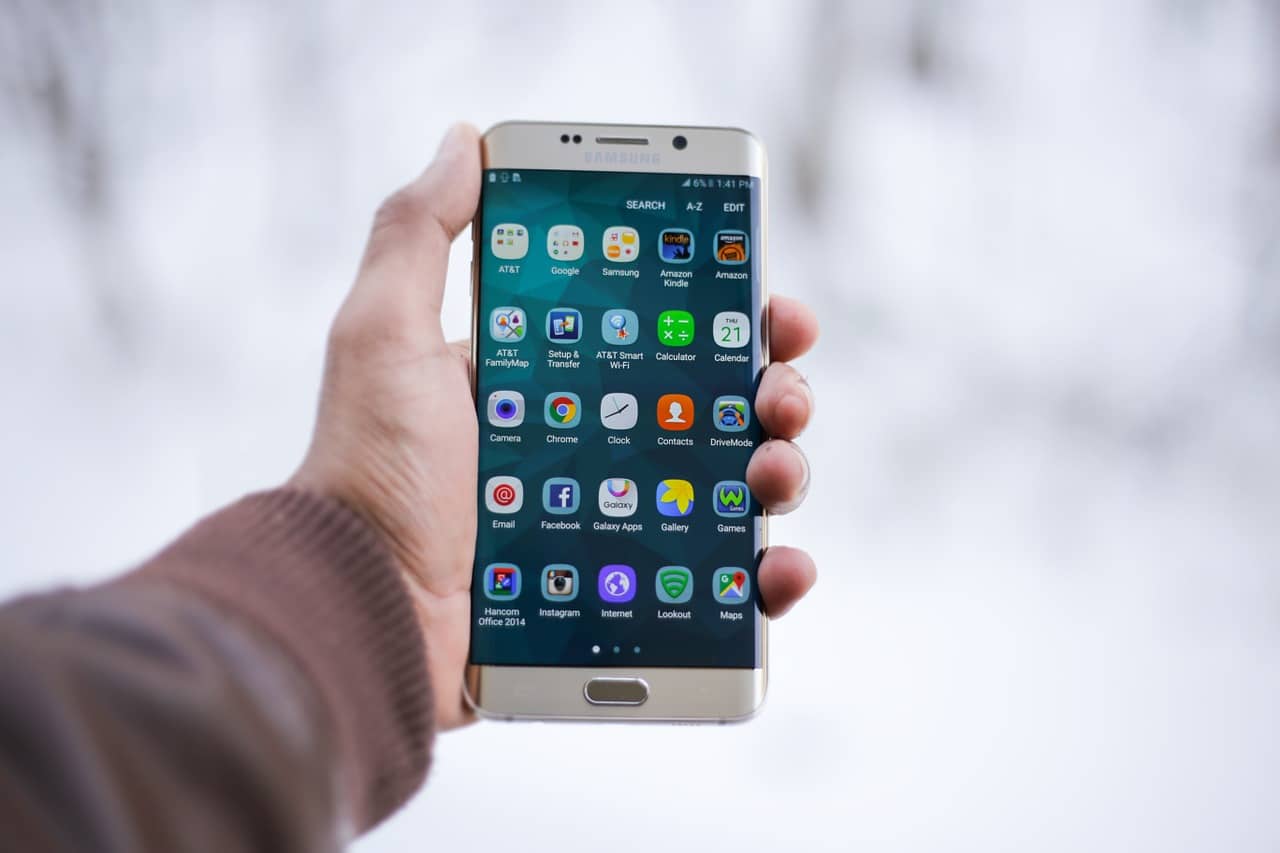
Android ist das weltweit am weitesten verbreitete mobile Betriebssystem, aber auf Grund der unterschiedlichen Smartphone-Hersteller und deren individueller Benutzeroberflächen oft unterschiedlich zu bedienen. Eines haben aber alle Geräte gemeinsam: Sie bekommen (für eine bestimmte Zeit und zu unterschiedlichen Zeitpunkten) Updates. Damit bekommt euer Gerät nicht nur neue Funktionen, sondern vor allem auch kritische Fehlerbehebungen und Sicherheits-Verbesserungen. Es macht also absolut Sinn, diese Updates zeitnah zu installieren.
Pexels / Pixabay
Warum Updates bei Samsung besonders wichtig sind
Samsung gehört zu den Herstellern mit der längsten Update-Unterstützung. Seit 2024 garantiert Samsung für seine Galaxy-S- und Galaxy-Note-Serien sowie ausgewählte Galaxy-A-Modelle bis zu sieben Jahre Android-Updates und Sicherheitspatches. Das bedeutet: Ein Galaxy S24 bekommt noch bis 2031 Updates. Bei den monatlichen Sicherheitspatches ist Samsung mittlerweile sogar schneller als Google selbst.
Die Galaxy-Geräte bekommen nicht nur reine Android-Updates, sondern auch Verbesserungen für Samsung One UI – die Benutzeroberfläche, die Samsung über Android legt. One UI 7, das auf Android 15 basiert, bringt beispielsweise verbesserte KI-Funktionen, erweiterte Personalisierungsoptionen und optimierte Performance.
So prüft ihr manuell nach Updates
Die Geräte prüfen in bestimmten Abständen automatisch das Vorliegen eines Updates. Wird eins gefunden, dann bekommt ihr im Normalfall eine Meldung im Mitteilungscenter oder als Pop-up-Benachrichtigung. Ihr könnt aber auch jederzeit manuell danach suchen – was besonders sinnvoll ist, wenn ihr hört, dass ein wichtiges Sicherheitsupdate verfügbar ist.
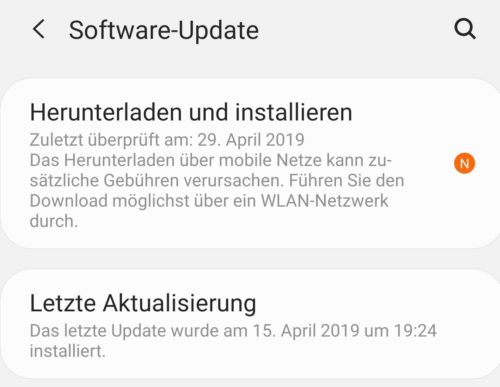
Öffnet die Einstellungen eures Samsung-Smartphones und tippt auf Software-Update. Bei älteren Samsung-Geräten oder anderen Herstellern kann sich dieser Eintrag auch unter System, Telefoninfo oder Geräteinformationen verstecken. Falls ihr den Menüpunkt partout nicht findet, tippt einfach „Update“ in die Suchleiste der Einstellungen ein.
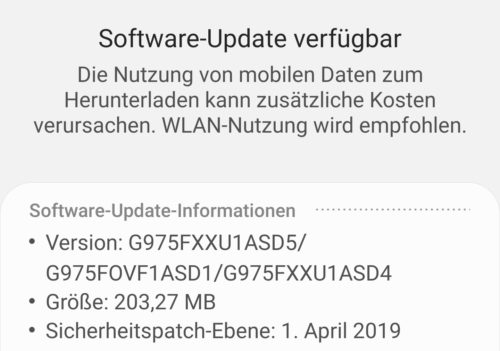
Im Software-Update-Menü seht ihr den aktuellen Status eures Geräts. Tippt auf Herunterladen und installieren, um nach verfügbaren Updates zu suchen. Samsung zeigt euch dann an, ob ein neues Android-Update, ein One UI-Update oder Sicherheitspatches verfügbar sind.
Vorbereitung ist alles
Bevor ihr das Update startet, solltet ihr ein paar Dinge beachten. Da Android-Updates mittlerweile oft mehrere Gigabyte groß sind (Major-Updates können 3-5 GB haben), solltet ihr euch unbedingt im WLAN befinden. Mobile Daten würden nicht nur euer Datenvolumen sprengen, sondern auch deutlich länger dauern.
Der Akku sollte mindestens 50% geladen sein – besser noch mehr. Idealerweise hängt das Smartphone während des gesamten Update-Prozesses an einer Stromversorgung. Ein Akkuausfall während der Installation kann das Gerät im schlimmsten Fall unbenutzbar machen.
Stellt außerdem sicher, dass ihr genügend freien Speicherplatz habt. Als Faustregel gilt: Mindestens 6-8 GB sollten frei sein, damit das Update reibungslos installiert werden kann.
Der Update-Prozess im Detail
Nach dem Antippen von „Herunterladen und installieren“ lädt euer Samsung-Smartphone das Update im Hintergrund herunter. Ihr könnt das Gerät währenddessen normal weiterverwenden. Eine Fortschrittsanzeige informiert euch über den Download-Status.
Sobald der Download abgeschlossen ist, fordert euch das System zur Installation auf. Dieser Vorgang läuft automatisch ab: Das Smartphone startet in einen speziellen Update-Modus, installiert die neuen Systemdateien und startet anschließend neu. Je nach Update-Größe und Gerät kann dieser Prozess zwischen 15 und 45 Minuten dauern.
Während der Installation seht ihr verschiedene Fortschrittsbalken und den charakteristischen Android-Roboter mit dem sich drehenden Zahnrad. Schaltet das Gerät auf keinen Fall aus oder unterbrecht den Vorgang.
Nach dem Update: Optimierung läuft
Nach dem Neustart optimiert Android alle installierten Apps für die neue Systemversion. Das kann beim ersten Start nach einem großen Update einige Minuten dauern. Lasst das Gerät diese Arbeit in Ruhe erledigen – danach läuft alles wieder flüssig und oft sogar schneller als vorher.
Übrigens: Samsung bietet seit 2025 auch eine „Nahtlose Update“-Funktion für neuere Galaxy-Modelle an. Dabei wird das Update im Hintergrund vorbereitet und erst beim nächsten Neustart aktiviert – ähnlich wie bei Google Pixel-Geräten. Das verkürzt die Downtime erheblich.
Zuletzt aktualisiert am 05.03.2026



