


Excel-Tabellen sind voller Daten und Informationen, die ihr kreuz und quer miteinander verknüpfen könnt. Je mehr Daten aber darin sind, desto unübersichtlicher wird das Ganze. Da hilft es euch, wenn ihr durch Formatierungen Überblick schaffen könnt. Excel unterstützt das sehr komfortabel durch Schnellformatierungsvorlagen – und mit den neuesten Updates von Microsoft 365 ist das noch flexibler geworden.
Eigentlich könnt ihr diese auch manuell anwenden, indem ihr Zellfarben, Textattribute und Rahmenlinien selbst auswählt. Das allerdings kommt schnell an seine Grenzen, wenn ihr später einmal die Reihenfolge der Zellen ändert. Beispielsweise durch die Sortierung der Zellen, das Hinzufügen neuer Zeilen oder anderen Änderungen an den Daten. Dann würden die manuellen Formatierungen nicht mehr passen und die Tabelle noch chaotischer aussehen.
Der klassische Weg: Als Tabelle formatieren
Markiert die Zellen in Excel, die die Formatierung bekommen sollen, dann klickt auf Als Tabelle formatieren.
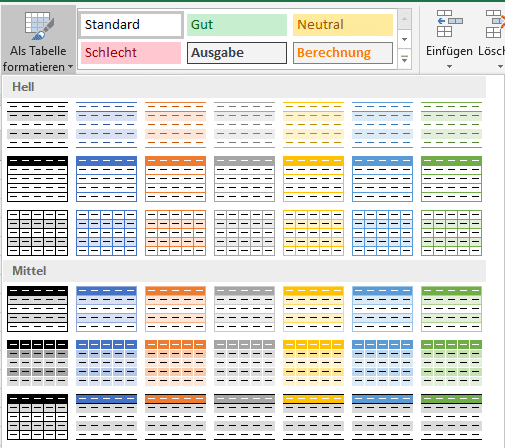
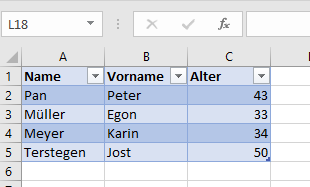
Ihr bekommt nun eine Vielzahl von verschiedenen Farbschattierungen und -Schemata angezeigt, aus denen ihr die auswählen könnt, die euch für die Tabelle am besten erscheint. Die markierten Zellen werden direkt entsprechend formatiert angezeigt. Auch wenn ihr die Reihenfolge von Zeilen ändert, bleibt das Wechselspiel der Farben erhalten.
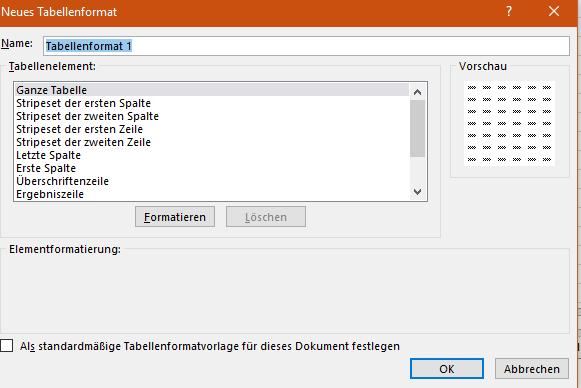
Gefällt euch keins der vorgegebenen Farb-Schemata, dann klickt in der Auswahlliste auf Neue Tabellenformatvorlage. In dem sich öffnenden Konfigurationsbildschirm könnt ihr ganz detailliert festlegen, wie die Tabelle automatisch formatiert werden soll. Die so angelegte Vorlage kann dann immer wieder verwendet werden.
Moderne Alternative: Bedingte Formatierung mit Formeln
Seit den neueren Excel-Versionen gibt es noch eine elegantere Methode über die bedingte Formatierung. Diese ist besonders praktisch, wenn ihr mehr Kontrolle über die Formatierung haben wollt oder komplexere Muster benötigt.
Geht dazu folgendermaßen vor:
1. Markiert den gewünschten Zellbereich
2. Klickt im Menüband auf Start > Bedingte Formatierung > Neue Regel
3. Wählt Formel zur Ermittlung der zu formatierenden Zellen verwenden
4. Gebt die Formel =REST(ZEILE();2)=0 ein (für gerade Zeilen) oder =REST(ZEILE();2)=1 (für ungerade Zeilen)
5. Klickt auf Formatieren und wählt eure Wunschfarbe
Der Vorteil: Diese Methode funktioniert auch bei bereits bestehenden Daten und passt sich automatisch an neue Zeilen an.
Profi-Tipp: Dynamische Farbwechsel mit Power Query
Für richtig große Datensätze könnt ihr auch Power Query nutzen. Dieses Tool, das standardmäßig in Excel enthalten ist, ermöglicht es, Formatierungen bereits beim Importieren der Daten anzuwenden. Besonders nützlich, wenn ihr regelmäßig neue Daten aus externen Quellen einspielt.
Accessibility und moderne Arbeitsweisen
Bei der Farbwahl solltet ihr auch an die Barrierefreiheit denken. Excel 2024 bietet dafür spezielle Design-Themes, die kontrastreich und farbenblind-freundlich sind. Findet ihr unter Seitenlayout > Designs > Office-Designs für Barrierefreiheit.
Mobile Excel-Apps berücksichtigen
Wenn ihr eure Tabellen auch auf Smartphones oder Tablets bearbeitet, testet die Formatierung auch dort. Die Excel-Apps für iOS und Android unterstützen zwar die meisten Formatierungen, aber nicht alle Farbkombinationen sind auf kleinen Bildschirmen optimal lesbar.
Fazit: Mehr als nur Optik
Das abwechselnde Einfärben von Zellen ist mehr als nur Kosmetik. Es verbessert die Lesbarkeit erheblich, reduziert Fehler beim Datenvergleich und macht eure Tabellen professioneller. Mit den modernen Excel-Features habt ihr dabei maximale Flexibilität – von einfachen Schnellvorlagen bis hin zu komplexen, dynamischen Formatierungen.
Die Investition in eine durchdachte Tabellenformatierung zahlt sich besonders bei umfangreichen Datensätzen aus. Eure Kollegen werden es euch danken, und ihr selbst arbeitet effizienter mit übersichtlich strukturierten Daten.
Zuletzt aktualisiert am 26.02.2026



