


Windows 11 (und auch noch Windows 10) bietet mit der integrierten Dateiversionsverlauf-Funktion die Möglichkeit, automatisiert eure wichtigsten Dateien zu sichern. Das schaltet den menschlichen Faktor aus: Im Gegensatz zu uns Menschen vergisst Windows nie, diese Sicherung durchzuführen. Macht euch nie wieder Sorgen, dass eine wichtige Datei verloren geht!
Automatische Sicherung in Windows 11 einrichten
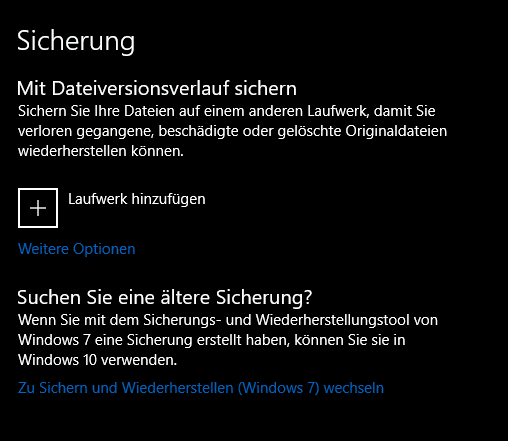
In Windows 11 findet ihr die Sicherungsoptionen unter Einstellungen > System > Speicher > Erweiterte Speichereinstellungen > Sicherungsoptionen. Alternativ geht auch der direkte Weg über Einstellungen > Konten > Windows-Sicherung.
Klickt auf Laufwerk hinzufügen, um das Sicherungslaufwerk festzulegen. Das sollte – wie bei allen Datensicherungen – ein anderes sein als das, auf dem sich die zu sichernden Dateien befinden. Eine externe USB-Festplatte, ein Netzlaufwerk oder sogar ein USB-Stick (bei kleineren Datenmengen) eignen sich perfekt dafür.
Schaltet den Schalter unter Dateien automatisch sichern ein. Klickt dann auf Weitere Optionen, um die Details der Sicherung anzupassen.
Ordner und Dateitypen auswählen
Standardmäßig sichert Windows die wichtigsten Benutzerordner: Desktop, Dokumente, Musik, Bilder und Videos. Ihr könnt aber zusätzliche Ordner von allen verfügbaren Laufwerken in die Sicherung aufnehmen. Besonders wichtig: Auch Ordner aus der Cloud (OneDrive, Dropbox etc.) lassen sich einbeziehen, falls diese lokal synchronisiert sind.
Wenn ihr innerhalb eines Ordners bestimmte Unterordner ausschließen möchtet, klickt auf Diese Ordner ausschließen. Das ist praktisch für temporäre Dateien, Cache-Ordner oder sehr große Medienbibliotheken, die ihr anderweitig sichert.
Sicherungsintervall optimal einstellen
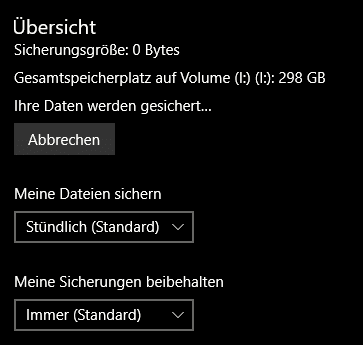
Unter Meine Dateien sichern könnt ihr die Häufigkeit der Datensicherung festlegen. Windows bietet Intervalle von 10 Minuten bis zu einem Tag. Die optimale Einstellung hängt von eurem Arbeitsverhalten ab:
• Alle 10-15 Minuten: Für intensive Arbeitsphasen mit wichtigen Dokumenten
• Stündlich: Der goldene Mittelweg für die meisten Nutzer
• Täglich: Wenn ihr nur gelegentlich Dateien bearbeitet
Je mehr Änderungen zu erwarten sind, desto kleiner sollte das Intervall sein. Aber Vorsicht: Sehr kurze Intervalle können bei langsamen externen Laufwerken die Systemleistung beeinträchtigen.
Speicherplatz intelligent verwalten
Da das Sicherungslaufwerk keine unbegrenzte Kapazität hat, solltet ihr unter Meine Sicherungen beibehalten die Option Bis Platz benötigt wird auswählen. Damit werden automatisch die ältesten Sicherungsversionen gelöscht, wenn der Speicherplatz knapp wird. Windows behält dabei immer die neueste Version bei.
Alternativ könnt ihr auch feste Zeiträume wählen (1 Monat bis 2 Jahre), falls ihr eine bestimmte Versionskontrolle bevorzugt.
Dateien aus der Sicherung wiederherstellen
Solltet ihr tatsächlich mal eine Datei wiederherstellen müssen, geht das ganz einfach: Rechtsklick auf den betroffenen Ordner oder die Datei, dann Eigenschaften > Vorgängerversionen. Hier seht ihr alle verfügbaren Sicherungsversionen und könnt die gewünschte auswählen.
Alternativ öffnet ihr die Systemsteuerung, sucht nach „Dateiversionsverlauf“ und klickt auf Persönliche Dateien wiederherstellen. Das öffnet eine Timeline-Ansicht eurer Sicherungen.
Moderne Alternativen und Cloud-Integration
Neben der Windows-eigenen Sicherung lohnt sich 2026 auch ein Blick auf hybride Ansätze: OneDrive Personal Vault bietet erweiterten Schutz für besonders sensible Dateien, während Tools wie das kostenlose AOMEI Backupper oder das professionelle Acronis True Image zusätzliche Features wie Verschlüsselung und Cloud-Backup bieten.
Viele Nutzer kombinieren heute die lokale Windows-Sicherung mit einer Cloud-Lösung: Wichtige Arbeitsunterlagen gehen automatisch in die Cloud, während große Medienbibliotheken lokal gesichert werden.
Praxis-Tipp: Sicherung testen
Richtet nicht nur die Sicherung ein, sondern testet sie auch! Erstellt eine Testdatei, wartet bis zur nächsten Sicherung, löscht die Datei und versucht sie wiederherzustellen. Nur so wisst ihr sicher, dass im Ernstfall alles funktioniert.
Die automatische Dateisicherung von Windows ist ein mächtiges Tool, das viel zu wenig genutzt wird. Einmal eingerichtet, läuft sie zuverlässig im Hintergrund und kann euch vor dem Verlust wichtiger Daten bewahren. In Zeiten von Ransomware und Hardwareausfällen ist sie wichtiger denn je.
Zuletzt aktualisiert am 04.03.2026



