


OnePlus-Smartphones sind für ihre starke Hardware bekannt, aber die Kamerasoftware hinkt oft hinter dem zurück, was technisch möglich wäre. Das gilt auch für neuere Modelle wie das OnePlus 12 oder OnePlus 11. Die Google Camera App (GCam) kann hier Abhilfe schaffen und aus eurer OnePlus-Kamera deutlich mehr herausholen. Die Installation ist einfacher geworden – hier zeigen wir euch, wie’s geht.
Warum Google Camera auf OnePlus installieren?
Die Google Camera App nutzt fortschrittliche Bildverarbeitungsalgorithmen und maschinelles Lernen, um aus derselben Hardware bessere Fotos zu zaubern. Besonders bei schwierigen Lichtverhältnissen, HDR-Aufnahmen und dem berühmten Porträtmodus zeigt GCam ihre Stärken. OnePlus‘ eigene Kamera-App hat zwar über die Jahre deutliche Verbesserungen erfahren, aber Google Camera liefert oft natürlichere Farben und bessere Detailzeichnung.
Die richtige GCam-Version finden
Seit 2024 haben sich die verfügbaren GCam-Mods deutlich professionalisiert. Die besten Anlaufstellen sind mittlerweile die GCam Hub und spezialisierte XDA-Foren. Für OnePlus-Geräte empfehlen sich die Versionen von BSG (BigSoftGaming) oder Shamim, die regelmäßig Updates für die neuesten Android-Versionen bereitstellen.
Achtet darauf, die richtige Version für euer OnePlus-Modell zu wählen:
– OnePlus 12/12R: GCam 8.8+ Mods
– OnePlus 11/11R: GCam 8.7+ Mods
– OnePlus 10 Pro/10T: GCam 8.6+ Mods
– Ältere Modelle: Spezielle Legacy-Versionen
Installation Schritt für Schritt
Die Installation ist 2026 deutlich unkomplizierter geworden. Viele GCam-Versionen kommen bereits mit optimierten Einstellungen für OnePlus-Geräte:
- Ladet die passende GCam APK-Datei herunter
- Falls verfügbar, ladet auch die zugehörige Config-Datei (.xml) herunter
- Aktiviert in den Android-Einstellungen unter „Sicherheit“ die Installation aus unbekannten Quellen
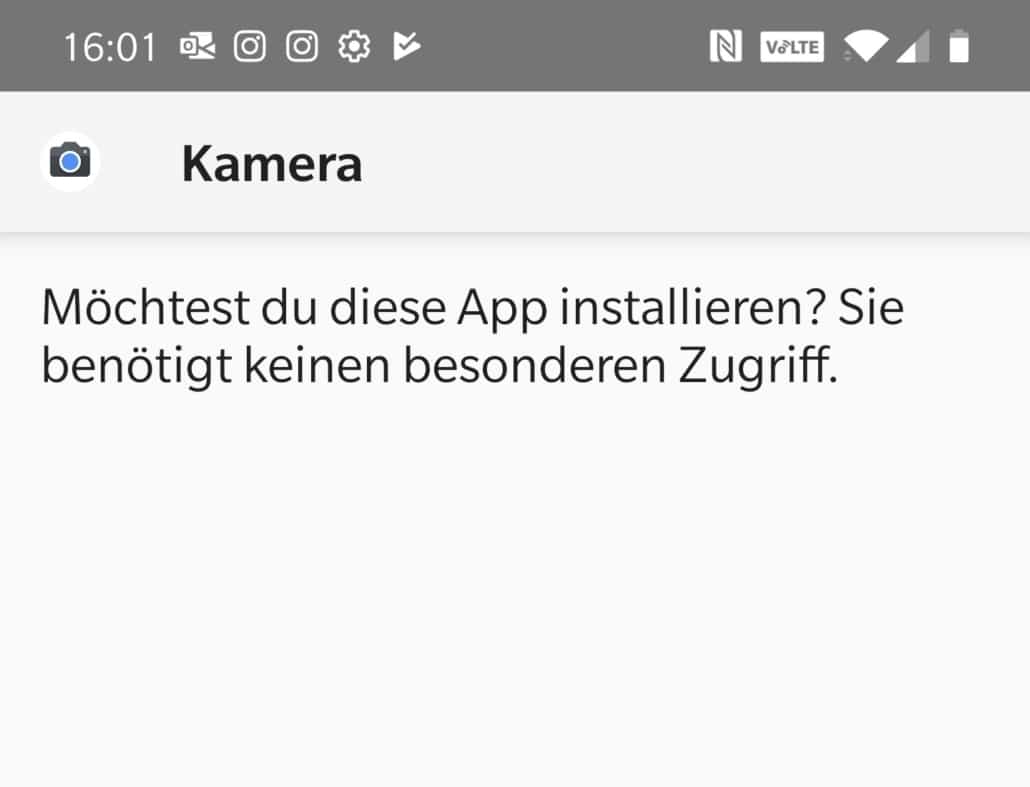
- Installiert die APK-Datei direkt über euren Datei-Manager
Für die Config-Datei (falls vorhanden):
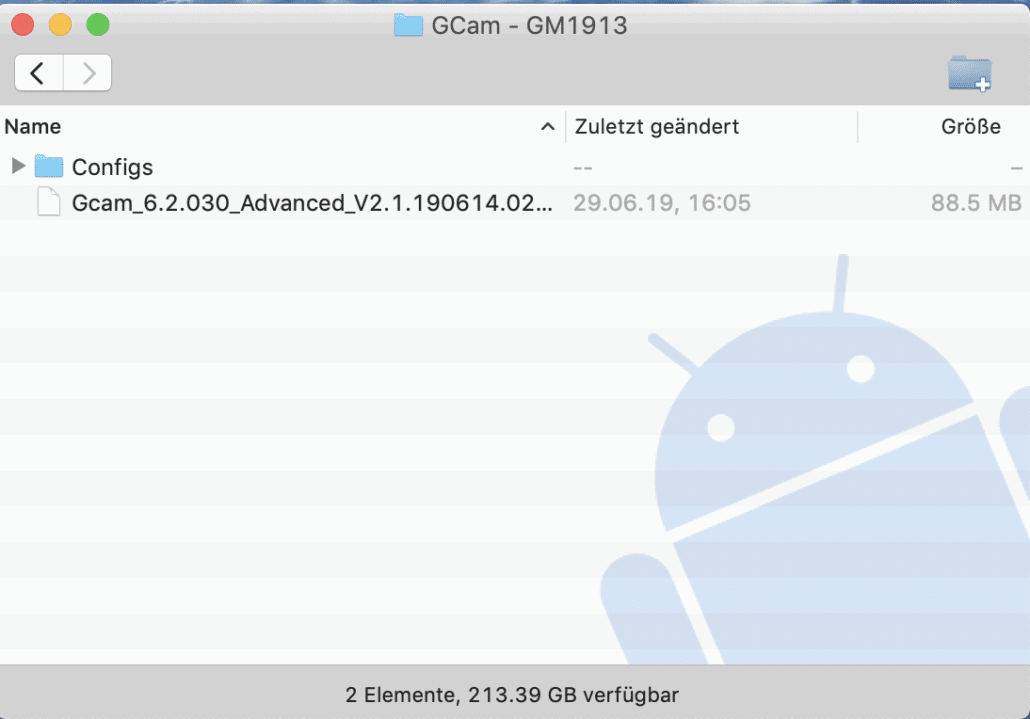
Legt im internen Speicher einen Ordner „GCam“ an. Erstellt darin einen Unterordner „Configs“ und kopiert die XML-Datei hinein. Moderne GCam-Versionen erkennen Config-Dateien automatisch und laden sie beim ersten Start.
Optimale Einstellungen für OnePlus
Nach der Installation solltet ihr einige Einstellungen anpassen. In den GCam-Einstellungen findet ihr unter „Erweitert“ Optionen für:
- HDR+ Enhanced: Für bessere Detailzeichnung aktivieren
- Night Sight: Besonders auf OnePlus-Geräten sehr effektiv
- Astrophotografie: Funktioniert auch auf Nicht-Pixel-Geräten
- Portrait-Modus: Nutzt alle verfügbaren Kameras optimal
Neue Features 2026
Die aktuellen GCam-Mods bringen Features mit, die es ursprünglich nur auf Pixel-Geräten gab:
- Magic Eraser: Störende Objekte aus Fotos entfernen
- Real Tone: Verbesserte Hautton-Darstellung
- Action Pan: Bewegungsunschärfe-Effekte
- Long Exposure: Professionelle Langzeitbelichtung
- Verbesserte Video-Stabilisierung

Troubleshooting und Tipps
Falls die App nicht startet oder abstürzt, hilft oft ein Neustart oder das Löschen der App-Daten. Bei Problemen mit bestimmten Kamera-Modi solltet ihr in den Einstellungen die „Camera2 API“-Unterstützung prüfen. OnePlus hat diese ab Android 11 standardmäßig aktiviert, bei älteren Geräten kann Root-Zugriff nötig sein.
Ein wichtiger Tipp: Nutzt beide Apps parallel. Die originale OnePlus-Kamera ist oft schneller beim Starten und eignet sich gut für Schnappschüsse, während GCam bei anspruchsvollen Aufnahmen punktet.
Performance und Akkulaufzeit
Moderne GCam-Versionen sind deutlich optimierter als frühere Varianten. Der Akkuverbrauch ist meist vergleichbar mit der Standard-App, die Verarbeitungszeit hat sich durch bessere Algorithmen verkürzt. Trotzdem solltet ihr bei intensiver Nutzung ein Auge auf die Akkuleistung haben.
Rechtliche Aspekte
Die Nutzung von GCam-Mods bewegt sich in einer Grauzone, ist aber grundsätzlich legal. Die Entwickler portieren Google’s Open-Source-Code für andere Geräte. Trotzdem installiert ihr die App auf eigene Verantwortung – ein Backup eures Systems ist empfehlenswert.
Fazit: Google Camera auf OnePlus zu installieren lohnt sich definitiv. Die Bildqualität verbessert sich spürbar, besonders bei schwierigen Lichtverhältnissen. Mit den richtigen Einstellungen holt ihr das Maximum aus eurer OnePlus-Kamera heraus.
Zuletzt aktualisiert am 04.03.2026



