


Microsoft Edge hat seit der Einführung mit Windows 10 einen weiten Weg zurückgelegt. 2026 ist Edge längst nicht mehr der umstrittene Browser der Anfangsjahre, sondern hat sich zu einem ernstzunehmenden Konkurrenten für Chrome und Firefox entwickelt. Doch trotz aller Verbesserungen bleibt ein Problem bestehen: der hohe Speicherverbrauch – besonders im Hintergrund.
Bei modernen Computern mit 16GB oder 32GB RAM fällt das kaum ins Gewicht. Aber auf älteren Geräten mit 4GB oder 8GB Speicher kann Edge zu einem echten Speicherfresser werden. Das liegt an der Art, wie Windows den Standardbrowser behandelt: Er wird automatisch im Hintergrund geladen und bereitgehalten, auch wenn ihr gar kein Browserfenster geöffnet habt.
Warum verbraucht Edge so viel Speicher?
Edge nutzt ein Multi-Prozess-System für mehr Stabilität und Sicherheit. Jeder Tab, jede Erweiterung und verschiedene Browser-Dienste laufen in separaten Prozessen. Das macht den Browser robuster, kostet aber Speicher. Zusätzlich lädt Windows den Standardbrowser bereits beim Systemstart vor, damit er schneller verfügbar ist.
Besonders problematisch wird es, wenn ihr viele Erweiterungen installiert habt. Jede Erweiterung reserviert zusätzlichen Speicher, auch wenn der Browser nicht aktiv genutzt wird. Schnell können so 500MB bis 1GB Arbeitsspeicher belegt sein – für einen Browser, den ihr gerade gar nicht verwendet.
Lösung 1: Standardbrowser wechseln
Der einfachste Weg: Macht Edge nicht zum Standardbrowser. Geht dazu in die Windows-Einstellungen und klickt auf Apps > Standard-Apps. Unter Webbrowser findet ihr den aktuell eingestellten Standardbrowser. Klickt auf den Eintrag, und Windows zeigt euch alle installierten Browser an. Wählt eure Alternative aus – Firefox, Chrome oder einen anderen Browser eurer Wahl.
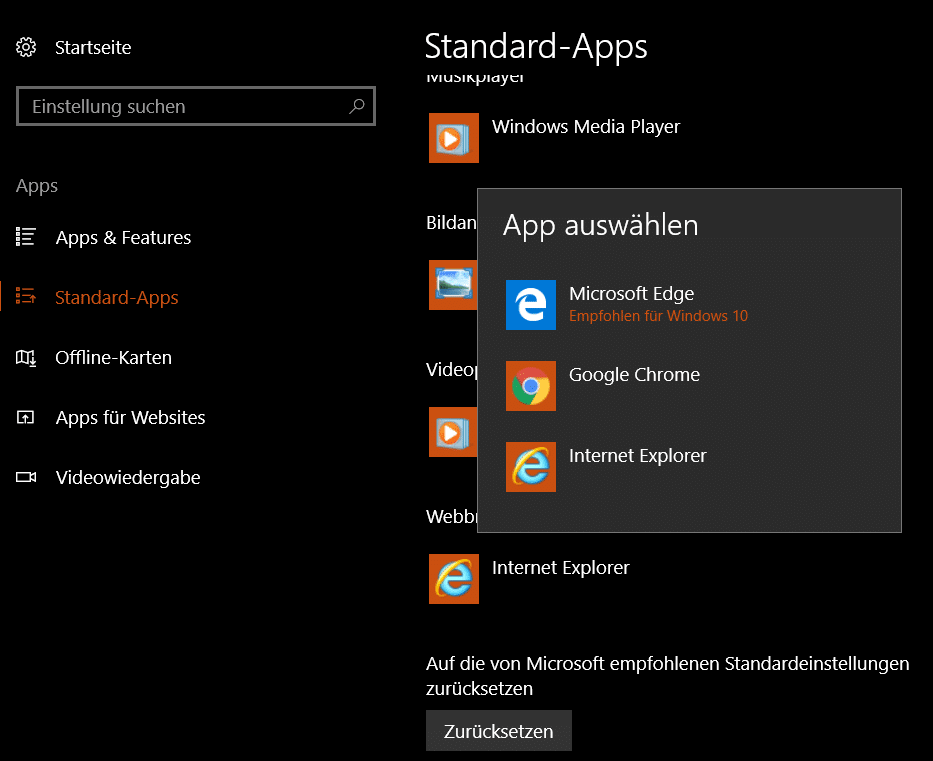
Nach einem Neustart ist Edge nicht mehr automatisch im Hintergrund aktiv. Ihr könnt ihn trotzdem jederzeit manuell starten und uneingeschränkt nutzen – er verbraucht nur keinen Speicher mehr, wenn ihr ihn nicht braucht.
Lösung 2: Edge-Hintergrundaktivitäten begrenzen
Wenn ihr Edge als Standardbrowser behalten möchtet, könnt ihr seine Hintergrundaktivitäten einschränken. Öffnet die Windows-Einstellungen und geht zu Datenschutz und Sicherheit > Hintergrund-Apps. Sucht Microsoft Edge in der Liste und deaktiviert die Berechtigung für Hintergrundaktivitäten.
Alternativ könnt ihr direkt in Edge die Einstellungen öffnen und unter System und Leistung die Option „Fortsetzen der Ausführung von Hintergrund-Apps bei geschlossenem Microsoft Edge“ deaktivieren.
Edge-interne Speicheroptimierung nutzen
Microsoft hat 2025 neue Speicher-Features in Edge integriert. In den Einstellungen unter System und Leistung findet ihr jetzt erweiterte Optionen:
- Effizienz-Modus: Reduziert automatisch den Speicherverbrauch inaktiver Tabs
- Intelligente Speicherverwaltung: Erkennt Speichermangel und optimiert automatisch
- Tab-Schlafmodus: Inaktive Tabs werden nach einer bestimmten Zeit „eingefroren“
Diese Features können den Speicherverbrauch um bis zu 40% reduzieren, ohne die Funktionalität einzuschränken.
Alternative Browser für speicherarme Systeme
Wenn euer System grundsätzlich wenig RAM hat, solltet ihr speicheroptimierte Browser in Betracht ziehen:
- Firefox mit aktiviertem „Fission“-Modus
- Brave Browser mit eingebauter Werbeblocker-Technologie
- Opera mit integrierter VPN- und Speicheroptimierung
Alle diese Browser verbrauchen in der Regel weniger Speicher als Edge oder Chrome.
System-Monitoring für bessere Kontrolle
Überwacht regelmäßig euren Speicherverbrauch über den Task-Manager. Drückt Ctrl+Shift+Esc und sortiert die Prozesse nach Speicherverbrauch. So behaltet ihr im Blick, welche Programme wirklich Ressourcen verbrauchen.
Bei kritischem Speichermangel hilft auch die Windows-Speicherdiagnose. Gebt in der Suchleiste „Windows-Speicherdiagnose“ ein und lasst das Tool beim nächsten Neustart prüfen, ob euer RAM ordnungsgemäß funktioniert.
Fazit: Mehr Kontrolle über Edge
Edge ist 2026 ein ausgereifter, funktionsreicher Browser – aber er benötigt entsprechende Hardware-Ressourcen. Mit den beschriebenen Methoden könnt ihr seinen Speicherhunger zügeln, ohne auf Funktionalität zu verzichten. Bei sehr alten Systemen mit 4GB RAM oder weniger lohnt sich oft der komplette Wechsel zu einem ressourcenschonenderen Browser.
Der Schlüssel liegt darin, bewusst zu entscheiden: Wollt ihr die Komfort-Features von Edge nutzen oder Speicher sparen? Beide Ansätze sind legitim – ihr müsst nur wissen, welche Optionen euch zur Verfügung stehen.
Zuletzt aktualisiert am 04.03.2026



