


Die Zwischenablage ist einer der wichtigsten Funktionen von Windows, wenn ihr mit mehreren Programmen parallel arbeitet. Ihr markiert Inhalte in dem einen und fügt sie in dem anderen Programm ein. Dabei ist es meist egal, welcher Datentyp dahintersteht. Bilder können in Word eingefügt werden, Texte in PowerPoint etc. Dumm ist es dann, wenn die Zwischenablage nicht mehr funktioniert und die Daten nicht mehr am Ziel ankommen. Die Lösung ist oft einfacher als gedacht!
Im einfachsten Fall habt ihr statt Strg + C eine andere Umschalttaste gedrückt und so das Kopieren des Inhalts nur vermeintlich ausgeführt. Versucht es einfach nochmal! Oder klickt mit der rechten Maustaste auf den zu kopierenden Inhalt und dann auf Kopieren.
Moderne Zwischenablage-Features nutzen
Seit Windows 10 und verstärkt in Windows 11 gibt es den Zwischenablage-Verlauf, den viele noch nicht kennen. Mit Windows-Taste + V öffnet ihr eine Liste aller kürzlich kopierten Inhalte. Das ist besonders praktisch, wenn ihr mehrere Elemente nacheinander kopieren und einfügen wollt. Falls diese Funktion nicht aktiv ist, könnt ihr sie in den Einstellungen unter „System“ > „Zwischenablage“ aktivieren.
Manchmal ist schlicht die Batterie der Bluetooth-Tastatur leer und Windows hat die Tastenkombination zum Kopieren oder Einfügen nicht mitbekommen. Batterietausch hilft hier! Bei kabellosen Mäusen gilt das gleiche.
Wenn die Hardware stimmt, aber nichts geht
Der unangenehmere Fall ist der, dass trotz korrekt laufender Hardware die Zwischenablage „hängt“ und von Windows nicht mehr ansprechbar ist. Das kann immer mal passieren, ohne dass es einen identifizierbaren Auslöser dafür gibt.
In einem solchen Fall gibt es mehrere Lösungsansätze. Der klassische Weg führt über die Eingabeaufforderung im Administrator-Modus. Gebt den Befehl Taskkill.exe /im rdpclip.exe ein.
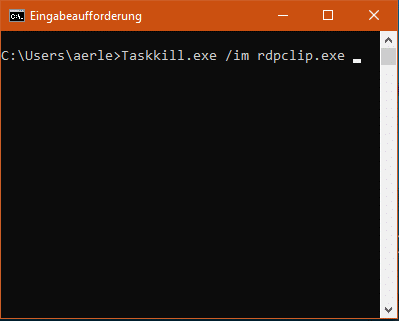
Damit wird der für die Zwischenablage zuständige Dienst beendet. Danach gebt ihr rdpclip.exe ein, um sie neu zu starten.
Alternative Lösungswege für hartnäckige Fälle
Wenn das nicht hilft, könnt ihr auch über den Task-Manager gehen. Drückt Strg + Shift + Esc, sucht nach „Windows-Explorer“ und startet diesen Prozess neu. Das kann ebenfalls die Zwischenablage wieder zum Leben erwecken.
Ein weiterer Ansatz ist das Zurücksetzen der Zwischenablage über PowerShell. Öffnet PowerShell als Administrator und gebt folgenden Befehl ein: Get-Process | Where-Object {$_.ProcessName -eq „rdpclip“} | Stop-Process -Force
Zwischenablage-Probleme bei Remote-Verbindungen
Besonders häufig treten Zwischenablage-Probleme bei Remote Desktop-Verbindungen auf. Hier ist der rdpclip.exe-Prozess oft der Übeltäter. Falls ihr häufig per Remote Desktop arbeitet, solltet ihr in den Remote Desktop-Einstellungen prüfen, ob die Zwischenablage-Weiterleitung aktiviert ist.
Drittanbieter-Tools als Alternative
Wer häufig Probleme mit der Windows-Zwischenablage hat, kann auf spezialisierte Tools zurückgreifen. Programme wie ClipboardFusion, Ditto oder 1Clipboard bieten erweiterte Funktionen und sind oft stabiler als die Windows-eigene Lösung. Diese Tools speichern nicht nur mehr Einträge, sondern können auch Texte formatieren oder zwischen verschiedenen Geräten synchronisieren.
Vorbeugende Maßnahmen
Um Zwischenablage-Probleme zu vermeiden, solltet ihr regelmäßig Windows-Updates installieren. Microsoft behebt immer wieder Bugs, die die Zwischenablage betreffen. Auch ein gelegentlicher Neustart des Systems kann helfen, da dabei alle Dienste frisch gestartet werden.
Achtung: Manche Sicherheitssoftware oder Firmen-Policies können die Zwischenablage aus Sicherheitsgründen blockieren. Falls nichts hilft, prüft die Einstellungen eurer Antiviren-Software oder fragt bei der IT-Abteilung nach.
Schnelle Hilfe für den Alltag
Für den schnellen Alltags-Fix reicht meist: Nochmal kopieren, kurz warten, dann einfügen. Oder ihr verwendet die rechte Maustaste statt der Tastenkombination. In 90 Prozent der Fälle löst das bereits das Problem.
Falls ihr trotz aller Versuche weiterhin Probleme habt, kann auch ein Treiber-Update für Tastatur oder Maus helfen. Moderne Gaming-Keyboards haben oft eigene Software, die mit der Windows-Zwischenablage interferieren kann.
Zuletzt aktualisiert am 26.02.2026



