


Das Trackpad bei MacBooks ist eine der besten Eingabemöglichkeiten, die je entwickelt wurden. Doch viele Nutzer schöpfen das Potenzial nicht aus, weil sie nicht wissen, wie vielseitig es konfiguriert werden kann. Dabei macht die richtige Einstellung den Unterschied zwischen Frust und Produktivität.
Die Trackpad-Einstellungen findet ihr unter Systemeinstellungen > Trackpad (bei macOS Monterey und älter) oder unter Systemeinstellungen > Trackpad in der neuen Systemeinstellungen-App ab macOS Ventura. Die Einstellungen sind in drei übersichtliche Bereiche unterteilt.
Zeigen und Klicken: Die Basis optimieren
Unter Zeigen und Klicken konfiguriert ihr die grundlegenden Funktionen. Besonders wichtig: Die Klickstärke lässt sich seit den neueren MacBooks mit Force Touch-Technologie individuell anpassen. Diese druckempfindliche Technologie erkennt nicht nur, ob ihr klickt, sondern auch wie fest.
Die Nachschlagen & Datenerkennung ist ein echtes Highlight: Ein fester Druck mit einem Finger auf ein Wort, eine Adresse oder ein Datum zeigt sofort relevante Informationen an. Probiert es mal mit einer Telefonnummer – das System erkennt sie automatisch und bietet an, sie zu den Kontakten hinzuzufügen.
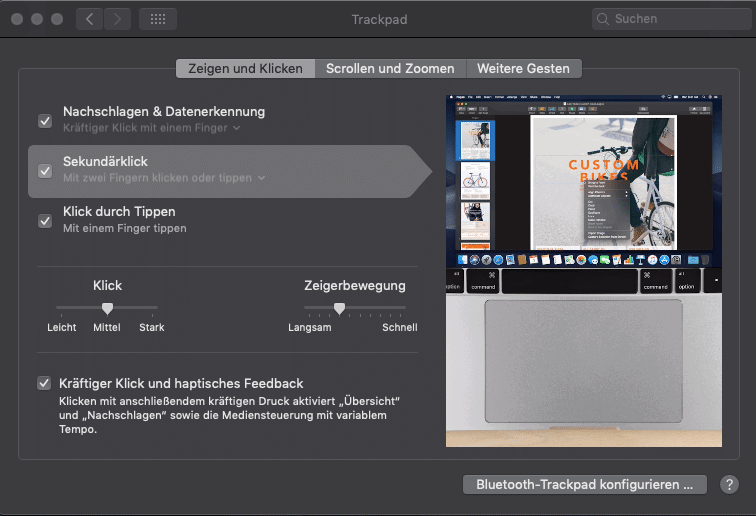
Der Sekundärklick (Rechtsklick) funktioniert wahlweise mit zwei Fingern oder durch Klicken in die rechte untere Ecke. Die Zwei-Finger-Variante ist meist komfortabler, weil sie überall auf der Trackpad-Fläche funktioniert.
Scrollen und Zoomen: Smartphone-Feeling am Mac
Der Bereich Scrollen und Zoomen macht das Trackpad zu einem wahren Multitalent. Das Scrollen mit zwei Fingern ist mittlerweile Standard, aber die Richtung lässt sich anpassen. Die „natürliche“ Scrollrichtung folgt der iOS-Logik – bewegt eure Finger nach oben, scrollt der Inhalt nach oben.
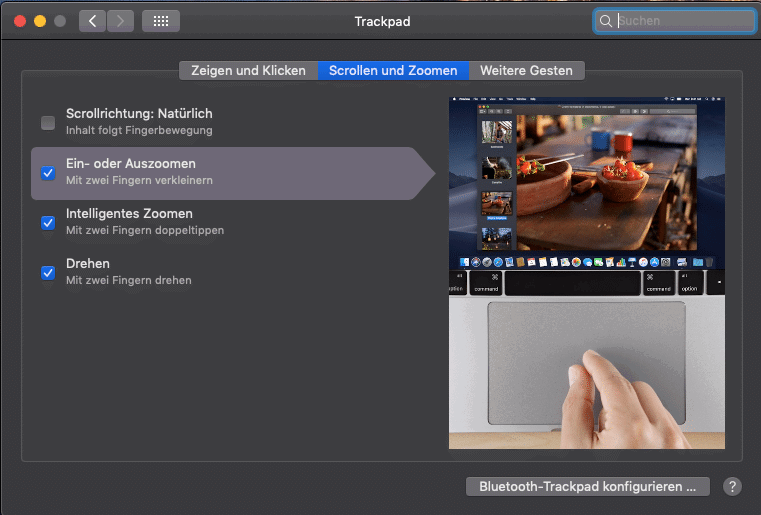
Das Zoomen mit zwei Fingern ist besonders in Bildbearbeitungsprogrammen oder beim Betrachten von Fotos unschlagbar. Die Präzision erreicht kein anderer Laptop-Hersteller. Seit macOS Big Sur wurde die Zoom-Funktion noch reaktionsschneller und unterstützt auch komplexe Gesten in professionellen Apps wie Final Cut Pro oder Logic Pro.
Die intelligente Zoom-Funktion mit Doppeltipp erkennt Inhalte automatisch und zoomt optimal hinein – perfekt für Webseiten oder PDFs.
Weitere Gesten: Produktivität auf neuem Level
Unter Weitere Gesten verstecken sich die wahren Produktivitäts-Booster. Die Drei-Finger-Geste zum Ziehen von Elementen ersetzt elegant die Kombination aus Klicken-und-Halten.
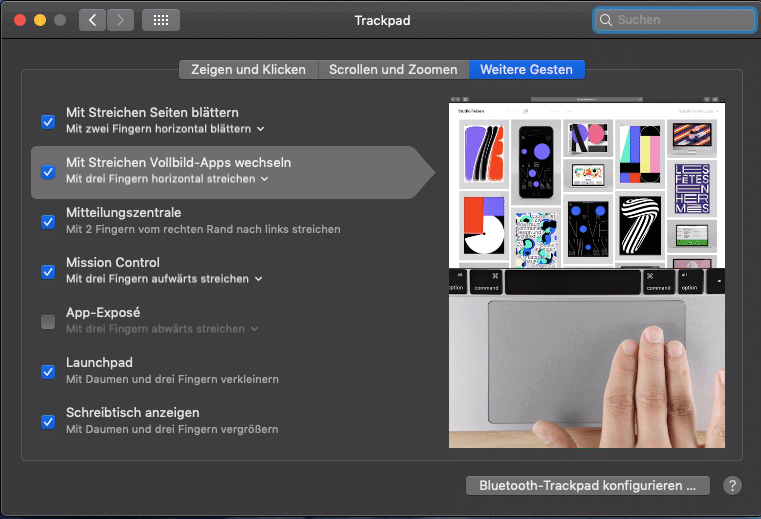
Mit Mission Control (vier Finger nach oben) behaltet ihr alle geöffneten Fenster im Blick. Das Wechseln zwischen Vollbild-Apps funktioniert mit vier Fingern nach links oder rechts. Diese Geste ist besonders praktisch, wenn ihr zwischen verschiedenen Desktop-Bereichen wechselt.
Die Launchpad-Geste (Daumen und drei Finger zusammenführen) bringt euch direkt zur App-Übersicht – wie auf dem iPhone. Seit macOS Monterey reagiert diese Geste noch flüssiger und unterstützt auch Teilbewegungen für Vorschauen.
Pro-Tipps für Power-User
Für Entwickler und Designer besonders interessant: Die App BetterTouchTool erweitert die Gestenmöglichkeiten erheblich. Damit lassen sich eigene Gesten definieren, etwa für das Öffnen bestimmter Apps oder das Ausführen von Shortcuts.
In Final Cut Pro, Adobe Creative Suite oder anderen professionellen Anwendungen reagiert das Trackpad auf app-spezifische Gesten. Diese werden oft über die App-Einstellungen konfiguriert, nicht über die Systemeinstellungen.
Troubleshooting: Wenn das Trackpad zickt
Falls das Trackpad nicht wie erwartet reagiert, hilft oft ein Reset der Systemverwaltungscontroller (SMC). Bei neueren MacBooks mit Apple Silicon (M1, M2, M3) geschieht das automatisch beim Neustart. Bei Intel-MacBooks haltet Shift + Control + Option + Power für 10 Sekunden gedrückt.
Bei hartnäckigen Problemen kann ein Zurücksetzen der Trackpad-Einstellungen helfen: Geht in die Terminal-App und gebt defaults delete com.apple.AppleMultitouchTrackpad ein, gefolgt von einem Neustart.
Fazit: Investition in Produktivität
Die Einarbeitung in die Trackpad-Gesten braucht Zeit, zahlt sich aber langfristig aus. Viele Nutzer sind nach einer Woche intensiver Nutzung deutlich schneller als mit einer herkömmlichen Maus. Das große, präzise Trackpad der MacBooks ist eines ihrer Alleinstellungsmerkmale – nutzt es!
Zuletzt aktualisiert am 04.03.2026



