


Wer von einem Windows-Gerät auf einen Mac wechselt, der hat an vielen Stellen wenig Umgewöhnungsprobleme. Anders sieht es allerdings bei der Anzeige von Dateien aus: Im Gegensatz zum Windows Explorer sind die Optionen, welche Dateien wie angezeigt werden, ein wenig versteckter als gewohnt. Wenn ihr aber wisst, wo ihr suchen müsst, könnt ihr die Ansicht schnell auf eure Bedürfnisse anpassen.
Der nicht so ganz naheliegende Einstieg in die Einstellungen der Dateianzeige startet auf dem Schreibtisch. Klickt mit der Maus auf einen freien Bereich des Schreibtisches. Wichtig: Erst dann ist der Finder (der ja normalerweise eh unauffällig im Hintergrund läuft) die aktive Anwendung. Das seht ihr daran, dass macOS neben dem Apfel Finder anzeigt.
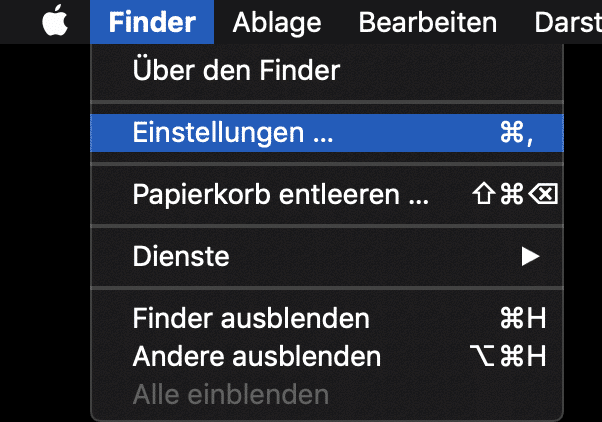
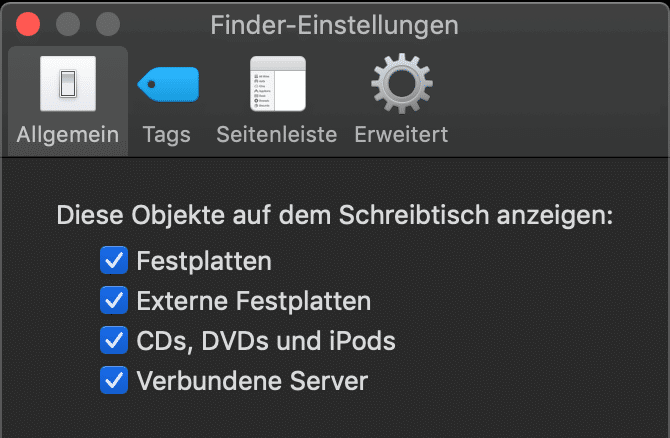
Klickt nun auf Finder > Einstellungen (oder drückt einfach ⌘ + Komma). Unter Allgemein könnt ihr festlegen, welche Elemente ihr auf dem Schreibtisch angezeigt sehen wollt. Wenn euch also beispielsweise die Festplatten eures Macs oder Netzwerklaufwerke fehlen: Schaltet die Anzeige hier ein.
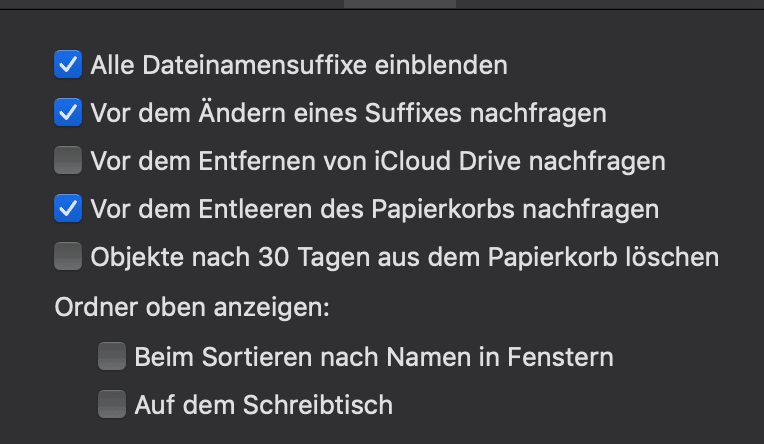
Unter Erweitert könnt ihr festlegen, ob die Dateierweiterungen (Dateinamensuffixe) angezeigt werden sollen. Ist die Option aktiviert, dann seht ihr bei einem Word-Dokument beispielsweise .docx am Ende des Namens. Diese Einstellung ist besonders nützlich, wenn ihr mit verschiedenen Dateiformaten arbeitet oder Dateien zwischen Mac und Windows austauscht.
Versteckte Dateien sichtbar machen
Wenn ihr auch versteckte Dateien anzeigen wollt, dann geht das nicht über die Einstellungen des Finders. Geht dazu in das gewünschte Verzeichnis (für alle Dateien auf die oberste Ebene der Festplatte). Dann drückt ihr auf der Tastatur die Tastenkombination Befehlstaste (⌘) Umschalttaste (⇧) und Punkt (.). Mit derselben Kombination könnt ihr die versteckten Dateien wieder ausblenden.
Ansichtsoptionen für jeden Ordner individuell
Ein mächtiges Feature des Finders sind die individuellen Ansichtsoptionen für jeden Ordner. Öffnet einen Beliebigen Ordner und wählt Darstellung > Darstellungsoptionen einblenden (oder drückt ⌘ + J). Hier könnt ihr für jeden Ordner separat festlegen:
- Icon-Größe: Von winzig bis riesig
- Rasterabstand: Wie eng die Icons beieinander stehen
- Textgröße: Für bessere Lesbarkeit
- Etikettenposition: Rechts oder unten neben dem Icon
- Informationen anzeigen: Zusätzliche Details wie Dateigröße oder Erstellungsdatum
- Vorschau: Mini-Vorschauen für Bilder und Videos
Listen- und Spaltenansicht optimieren
In der Listenansicht (⌘ + 2) könnt ihr durch Klick auf die Spaltenüberschriften die Sortierung ändern. Rechtsklick auf die Überschriften zeigt weitere verfügbare Spalten wie Erstellungsdatum, Größe oder Tags. Die Spaltenbreite passt ihr durch Ziehen der Trennlinien an.
Die Spaltenansicht (⌘ + 3) ist besonders praktisch für die Navigation in tiefen Ordnerstrukturen. Hier seht ihr den kompletten Pfad als Spalten nebeneinander und könnt gleichzeitig eine Vorschau der ausgewählten Datei betrachten.
Cover Flow und Galerie-Ansicht
Für Mediendateien bietet macOS spezielle Ansichten: Die Galerie-Ansicht (⌘ + 4) zeigt große Vorschaubilder und ist perfekt für Fotos oder Videos. Darunter findet ihr eine scrollbare Leiste mit Thumbnails aller Dateien im Ordner.
Finder-Seitenleiste anpassen
Die Seitenleiste des Finders lässt sich komplett personalisieren. Unter Finder > Einstellungen > Seitenleiste könnt ihr bestimmen, welche Verknüpfungen angezeigt werden. Favoriten, häufig verwendete Ordner oder externe Laufwerke – alles individuell konfigurierbar.
Praktische Tastenkürzel
Zum Abschluss noch ein paar nützliche Tastenkombinationen für den Finder:
– ⌘ + ↑: Eine Ebene höher
– ⌘ + ↓: Ordner öffnen oder Datei starten
– Leertaste: Schnellansicht (Quick Look)
– ⌘ + I: Informationen zur ausgewählten Datei
– ⌘ + D: Datei duplizieren
Mit diesen Einstellungen und Tricks verwandelt ihr den Finder von einem einfachen Dateibrowser in ein mächtiges Werkzeug für euren täglichen Workflow. Experimentiert ruhig mit den verschiedenen Optionen – ihr könnt jederzeit zu den Standardeinstellungen zurückkehren.
Zuletzt aktualisiert am 03.03.2026



