


Mails leben nicht nur von dem Text, sondern vor allem auch von Formatierungen und Bildern. Mit Outlook als E-Mail-Client könnt ihr im Normalfall, wie mit einer kleinen Textverarbeitung den Text gestalten. Wenn die entsprechenden Schaltflächen in einer neuen E-Mail aber ausgegraut sind, dann ist guter Rat teuer. Keine Sorge: das bekommt ihr schnell in den Griff!
Das Problem liegt meist in der Formatierung der E-Mail. Normalerweise sollte diese direkt als HTML (das Format von Internetseiten) oder RTF (Das Rich Text Format von Word) angelegt werden. Dann könnt ihr frei Formatierungen und Multimedia-Elemente in den Text integrieren. Bekommt ihr aber eine E-Mail, die vom Absender im reinen Textformat geschickt wurde, dann wird die Antwort automatisch auch als Text-E-Mail angelegt.
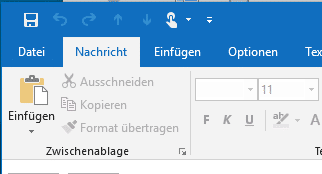
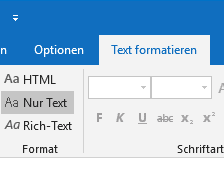
Die Lösung ist relativ einfach: Geht in der E-Mail auf Text formatieren, dann wählt ihr unter Format HTML oder Rich-Text aus. Die E-Mail wird automatisch umgewandelt und ihr könnt sie ab sofort nach Wunsch formatieren.
Moderne Outlook-Versionen verstehen das Problem besser
Bei Outlook 365 und der aktuellen Desktop-Version 2024 hat Microsoft nachgebessert. Die Software erkennt mittlerweile automatisch, wenn ihr auf eine reine Text-E-Mail antwortet und bietet euch direkt die Option an, das Format zu wechseln. Ein kleiner Hinweis erscheint am oberen Rand des Editors mit der Frage „Möchten Sie die Formatierungsoptionen aktivieren?“
Die Web-Version von Outlook (outlook.com) hat dieses Problem übrigens fast nie – hier wird standardmäßig immer HTML verwendet, es sei denn, ihr stellt es explizit auf reinen Text um.
Standardeinstellungen dauerhaft ändern
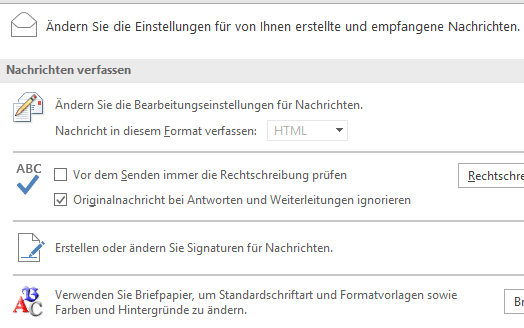
Wenn neu angelegte E-Mails immer erst einmal im Text-Format sind, dann solltet ihr die Voreinstellungen ändern: Klickt im Outlook Hauptfenster auf Datei > Optionen > E-Mail und wählt unter Nachrichten verfassen die Option Nachrichten in diesem Format verfassen > HTML aus. Jede neue E-Mail wird nun als HTML-Mail angelegt.
Was passiert beim Empfänger?
Sollte der E-Mail-Client des Empfängers mit HTML nicht umgehen können, dann werden Bilder als Anhang angezeigt und die Formatierungen gehen verloren. Lesbar ist der Inhalt aber immer noch. In der Praxis ist das heute kaum noch ein Problem – selbst die einfachsten Mail-Apps verstehen HTML-Mails problemlos.
Besonderheiten bei verschiedenen Outlook-Versionen
Bei Outlook für Mac funktioniert der Formatwechsel etwas anders: Hier findet ihr die Option unter dem Format-Tab in der Menüleiste. Die mobile Outlook-App für Android und iOS arbeitet grundsätzlich immer mit HTML-Format – hier gibt es das Problem gar nicht erst.
Bei der neuen „Outlook für Windows“-App, die das klassische Outlook ersetzen soll, ist HTML ebenfalls der Standard. Microsoft hat aus den Problemen der Vergangenheit gelernt.
Häufige Stolperfallen vermeiden
Manchmal liegt das Problem auch an Sicherheitseinstellungen eures Unternehmens oder Internet-Providers. Einige IT-Administratoren deaktivieren HTML-Mails aus Sicherheitsgründen. Wenn ihr trotz korrekter Einstellungen keine Formatierungen nutzen könnt, fragt am besten bei eurer IT-Abteilung nach.
Ein weiterer Trick: Wenn ihr häufig mit Kunden oder Partnern kommuniziert, die noch alte E-Mail-Systeme nutzen, könnt ihr in Outlook auch pro E-Mail entscheiden. Einfach während des Schreibens im Format-Menü zwischen HTML, Rich-Text und reinem Text wechseln.
Moderne Alternativen und Workarounds
Für besonders aufwendige E-Mail-Formatierungen bietet Outlook mittlerweile auch Vorlagen und die Integration mit Microsoft Designer. Damit lassen sich professionell aussehende Newsletter-ähnliche E-Mails erstellen, ohne dass ihr HTML-Kenntnisse benötigt.
Wenn gar nichts hilft, könnt ihr als letzten Ausweg euren Text in Word formatieren und dann per Kopieren und Einfügen in Outlook übertragen. Die Formatierungen bleiben dabei meist erhalten – zumindest die grundlegenden wie Fettschrift, Aufzählungen und Farben.
Zuletzt aktualisiert am 24.02.2026



