


Drucken ist eigentlich ein Kinderspiel unter Windows – eigentlich. Ihr startet den Druck über die Symbolleiste oder das entsprechende Menü und übertragt die Datei an den Drucker. Doch manchmal will das einfach nicht klappen. Zum Glück bringt Windows 11 (und auch noch Windows 10) alles mit, was ihr zur Fehlerdiagnose braucht.
Die häufigsten Druckprobleme entstehen durch hängende Aufträge in der Warteschlange, Treiberprobleme oder Verbindungsstörungen. Mit den richtigen Bordmitteln findet ihr schnell die Ursache und könnt sie beheben.
Drucker-Einstellungen finden und prüfen
Unter Windows 11 findet ihr alle konfigurierten Drucker unter Einstellungen > Bluetooth & Geräte > Drucker & Scanner. Bei Windows 10 ist es noch Einstellungen > Geräte > Drucker. In der Druckerliste seht ihr auf einen Blick den Status eures Druckers.
Ist euer Drucker als „Offline“ oder „Fehler“ markiert, liegt oft ein Verbindungsproblem vor. Das kann ein loses USB-Kabel, eine gestörte WLAN-Verbindung oder ein Papierstau sein. Klickt auf den betroffenen Drucker und dann auf Verwalten, um zu den Detaileinstellungen zu gelangen.
Testseite drucken – der erste Check
In den Drucker-Details könnt ihr eine Testseite drucken. Das ist immer der erste Schritt bei Druckproblemen. Funktioniert die Testseite einwandfrei, liegt das Problem meist nicht am Drucker selbst, sondern an der verwendeten Anwendung oder den Druckeinstellungen.

Warteschlange öffnen und Aufträge verwalten
Der Klick auf Warteschlange öffnen zeigt euch alle aktuellen Druckaufträge. Hier verstecken sich die meisten Problemverursacher: Ein zu großer PDF-Auftrag, ein Dokument mit problematischen Schriftarten oder ein Druckjob mit nicht unterstützten Grafiken kann die gesamte Warteschlange blockieren.
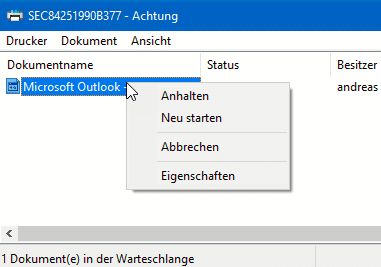
In der Warteschlange seht ihr den Status jedes Auftrags: „Wird gedruckt“, „Angehalten“, „Fehler“ oder „Warten“. Hängt ein Auftrag fest, blockiert er oft alle nachfolgenden Jobs.
Problematische Druckaufträge beheben
Rechtsklick auf einen problematischen Druckauftrag öffnet das Kontextmenü. Hier habt ihr mehrere Optionen:
• Neu starten: Startet den Auftrag erneut – funktioniert oft bei temporären Problemen
• Anhalten/Fortsetzen: Pausiert oder aktiviert den Auftrag
• Abbrechen: Löscht den Auftrag komplett aus der Warteschlange
Bei hartnäckigen Fällen könnt ihr auch über das Menü Drucker alle Aufträge auf einmal abbrechen und die Warteschlange komplett leeren.
Erweiterte Problemlösung
Wenn die Standard-Warteschlange nicht hilft, gibt es weitere Lösungsansätze:
Drucker-Spooler neu starten: Der Druckerspooler-Dienst verwaltet alle Druckaufträge. Drückt Windows-Taste + R, gebt „services.msc“ ein und sucht nach „Druckwarteschlange“. Stoppt den Dienst, wartet kurz und startet ihn neu.
Treiber aktualisieren: Veraltete Druckertreiber verursachen oft Kompatibilitätsprobleme. Windows Update installiert meist automatisch die neuesten Treiber, aber manchmal hilft ein manueller Download vom Hersteller.
Drucker neu einrichten: Bei persistenten Problemen entfernt den Drucker komplett und richtet ihn neu ein. Das löst oft tiefliegende Konfigurationsprobleme.
Netzwerkdrucker-Spezialitäten
Netzwerkdrucker bringen zusätzliche Herausforderungen mit sich. Prüft die IP-Adresse des Druckers – hat sie sich geändert, kann Windows ihn nicht mehr finden. Im Router könnt ihr dem Drucker eine feste IP-Adresse zuweisen.
Bei WLAN-Druckern kann eine schwache Verbindung Probleme verursachen. Große Dateien oder hochauflösende Bilder brauchen eine stabile Verbindung. Prüft das WLAN-Signal am Druckerstandort.
Moderne Drucker-Features nutzen
Viele aktuelle Drucker unterstützen Cloud-Printing über Google Cloud Print (eingestellt 2021) oder eigene Herstellerlösungen wie HP Smart, Canon PRINT oder Epson Connect. Diese umgehen oft Windows-Druckprobleme komplett.
Mobile Printing funktioniert meist zuverlässiger als der klassische Desktop-Druck. Apps wie HP Smart oder die Windows-eigene „Mobile Druckungs-App“ bieten oft bessere Fehlerdiagnose.
Profi-Tipp: Ereignisanzeige nutzen
Für hartnäckige Fälle öffnet die Windows-Ereignisanzeige (Windows-Taste + R, dann „eventvwr.msc“). Unter „Windows-Protokolle“ > „System“ findet ihr detaillierte Fehlermeldungen zu Druckproblemen, die euch den entscheidenden Hinweis geben können.
Mit diesen Methoden löst ihr die meisten Druckprobleme selbst. Falls gar nichts hilft, liegt möglicherweise ein Hardware-Defekt vor – dann ist der Gang zum Fachmann unumgänglich.
Zuletzt aktualisiert am 03.03.2026



