


Updates sind wichtig, das ist unstrittig. So bringen sie nicht nur neue Funktionen, sondern vor allem auch Fehlerbehebungen. Kommen aber größere neue Updates raus, dann ist oft Vorsicht geboten: Nicht alle Kombinationen von Soft- und Hardware sind testbar, und so kommen schnell hintereinander weitere Updates heraus. Bis dahin seid ihr als Betroffene frustriert, weil ihr mit den Fehlern leben müsst.
Das Ignorieren eines Updates fällt schwer, denn ihr werdet immer wieder daran erinnert: Durch Nachrichten, durch Benachrichtigungsanzeigen an Programmsymbolen etc. Bei macOS könnt ihr diese mit einem kurzen Terminalbefehl unterbinden – eine Funktion, die auch bei den neuesten Versionen wie macOS Sequoia 15 und dem kommenden macOS 16 perfekt funktioniert.

So verschiebt ihr macOS-Updates gezielt
Ruft das Terminalfenster über Spotlight (Cmd+Leertaste, dann „Terminal“ eingeben) oder über Programme > Dienstprogramme auf. Dort tippt ihr den Befehl
sudo /usr/sbin/softwareupdate –ignore „macOS Sequoia“
ein. Dazu müsst ihr mit einem Administrator-Account angemeldet sein und euer Passwort eingeben.
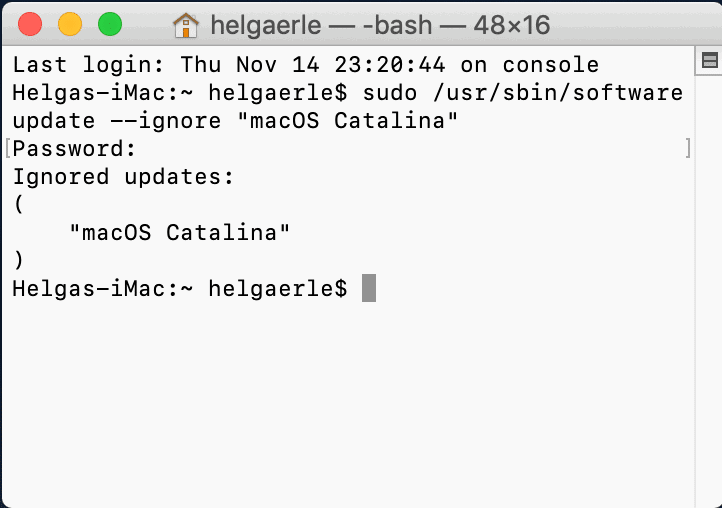
macOS unterbindet jetzt für die angegebene Softwareversion die Update-Benachrichtigungen. Das funktioniert auch mit allen anderen macOS-Versionen genauso – ob Ventura, Sonoma oder die kommenden Versionen. Besonders interessant, wenn ihr einen älteren Mac habt, der auf seiner bewährten Softwareversion bleiben soll.
Wichtige Details zur Update-Verwaltung
Für die aktuelle Softwareversion sucht und installiert macOS weiterhin alle Updates. Die Sicherheit eures Mac gefährdet ihr damit also nicht – nur das große Versionsupdate wird ausgeblendet. Kleinere Sicherheitsupdates und Patches kommen trotzdem durch.
Besonders praktisch ist diese Funktion, wenn Apple wieder mal ein Update veröffentlicht hat, das noch nicht ganz rund läuft. Gerade bei Major-Updates wie dem Sprung von macOS 14 auf 15 oder künftig auf macOS 16 kann es sinnvoll sein, ein paar Wochen zu warten, bis die ersten Kinderkrankheiten behoben sind.
Flexibilität bei der Update-Steuerung
Wenn ihr bestimmte Apps verwendet, die noch nicht mit der neuesten macOS-Version kompatibel sind, kauft euch das Verschieben wertvolle Zeit. Professionelle Anwender kennen das Problem: Kaum ist ein neues macOS da, funktioniert die teure Creative Suite nicht mehr richtig oder der wichtige Business-Workflow bricht zusammen.
Ihr könnt übrigens auch gezielt einzelne Updates ausschließen. Mit dem Befehl
sudo /usr/sbin/softwareupdate –list
seht ihr alle verfügbaren Updates. Dann könnt ihr mit
sudo /usr/sbin/softwareupdate –ignore „Name des spezifischen Updates“
auch kleinere Updates ausschließen. Das solltet ihr aber nur in Ausnahmefällen machen, da Sicherheitsupdates wirklich wichtig sind.
Updates wieder aktivieren
Zum Einschalten der Suche nach allen Updates gebt ihr im Terminalfenster dann
sudo /usr/sbin/softwareupdate –reset-ignored
ein. Danach tauchen alle Updates wieder in den Systemeinstellungen auf.
Alternative über die Systemeinstellungen
Seit macOS Ventura gibt es übrigens auch einen grafischen Weg: In den Systemeinstellungen unter „Allgemein“ > „Softwareupdate“ > „Erweitert“ könnt ihr einstellen, dass macOS-Updates nicht automatisch geladen und installiert werden. Das ist weniger präzise als der Terminalbefehl, aber für viele Nutzer ausreichend.
Fazit: Kontrolle über eure Updates
Die Möglichkeit, Updates gezielt zu verschieben, ist ein mächtiges Werkzeug für alle, die ihren Mac produktiv nutzen und nicht zum Beta-Tester werden wollen. Nutzt diese Funktion bewusst und kehrt regelmäßig zu den aktuellen Updates zurück – aber lasst euch nicht von Apple unter Druck setzen, wenn ihr noch nicht bereit seid.
Zuletzt aktualisiert am 02.03.2026



