

Word ist das Programm zur Erzeugung, Bearbeitung und Verwaltung von Dokumenten. Eigentlich so intuitiv, als würdet ihr mit Papierblättern arbeiten und eure Texte dort hinein schreiben. Wo aber das Blatt Papier mal eben so ins Hoch- oder Querformat drehbar ist, ist das bei Word ein wenig schwieriger: Im Standard dreht Word das ganze Dokument ins das neue Format, statt nur einzelne Seiten. Mit einem kleinen Trick bekommt ihr das in den Griff.
Das Zauberwort dafür ist Umbrüche. In Word könnt ihr ein Dokument entweder manuell oder automatisch auf eine neue Seite oder einen neuen Abschnitt wechseln lassen. Der manuelle Umbruch ist dann wichtig, wenn ihr an einer bestimmten Stelle auf eine neue Seite oder einen neuen Abschnitt wechseln wollt. Das Risiko: Wenn ihr den Text davor verändert und dabei verlängert oder verkürzt, dann bleibt der Umbruch trotzdem an der von euch festgelegten Stelle. Auch wenn er da nicht mehr passt!
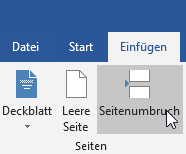
Fügt einen manuellen Seitenumbruch ein, indem ihr auf Einfügen > Seitenumbruch klickt. Wenn ihr allerdings auf der folgenden Seite das Seitenformat (von Hoch- in Querformat oder umgekehrt) ändern wollt, dann ist der Seitenumbruch die falsche Wahl. Verwendet dafür den Abschnitt-Umbruch. Dazu klickt ihr auf Layout > Nächste Seite.
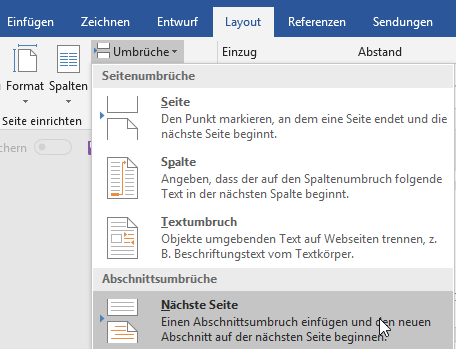
Zwischen Abschnittsumbrüchen kann das Seitenformat problemlos angepasst werden, ohne das restliche Dokument zu beeinflussen.
Schritt-für-Schritt: Gemischte Formate perfekt umsetzen
So geht ihr konkret vor, um in einem Dokument verschiedene Seitenorientierungen zu kombinieren. Setzt den Cursor an die Stelle, wo das neue Format beginnen soll. Geht dann ins Layout-Menü und wählt Umbrüche > Nächste Seite. Dadurch wird ein Abschnittsumbruch eingefügt, der die Formatierung isoliert.
Anschließend könnt ihr im neuen Abschnitt das Seitenformat ändern. Klickt auf Layout > Ausrichtung und wählt zwischen Hoch- oder Querformat. Die Änderung wirkt sich nur auf den aktuellen Abschnitt aus. Wenn ihr wieder zum ursprünglichen Format zurückkehren wollt, wiederholt den Vorgang: Abschnittsumbruch einfügen und dann die gewünschte Ausrichtung wählen.
Praktische Anwendungsfälle
Diese Technik ist besonders nützlich für professionelle Dokumente. Berichte mit breiten Tabellen, Grafiken oder Diagrammen profitieren von Querformat-Seiten, während der Fließtext im Hochformat besser lesbar bleibt. Auch bei Präsentationsunterlagen, wo ihr zwischen Text und großformatigen Visualisierungen wechselt, ist diese Methode Gold wert.
In wissenschaftlichen Arbeiten könnt ihr so Anhänge mit großen Datentabellen im Querformat einfügen, ohne den Haupttext zu beeinträchtigen. Bei Verträgen oder rechtlichen Dokumenten ermöglicht es die Integration von Organigrammen oder Prozessdiagrammen in der optimalen Darstellungsform.
Häufige Stolperfallen vermeiden
Ein typischer Fehler: Viele vergessen, dass Kopf- und Fußzeilen standardmäßig für alle Abschnitte gleich sind. Wenn ihr verschiedene Kopfzeilen für verschiedene Abschnitte wollt, müsst ihr die Verknüpfung zwischen den Abschnitten lösen. Doppelklickt auf die Kopfzeile und deaktiviert „Mit vorheriger verknüpfen“ in der Registerkarte „Kopf- und Fußzeilentools“.
Auch bei der Seitennummerierung gibt es Besonderheiten. Word zählt standardmäßig durch alle Abschnitte weiter. Falls ihr die Nummerierung für bestimmte Abschnitte anpassen wollt, findet ihr die entsprechenden Optionen unter Einfügen > Seitenzahl > Seitenzahlen formatieren.
Alternative Lösungsansätze
Für komplexere Layouts könnt ihr auch mit Textfeldern arbeiten. Diese lassen sich frei positionieren und rotieren – praktisch für spezielle Designanforderungen. Der Nachteil: Der Text fließt nicht automatisch und die Bearbeitung ist aufwendiger.
Eine weitere Option sind eingebettete Objekte wie Excel-Tabellen oder PowerPoint-Folien. Diese behalten ihre ursprüngliche Formatierung und lassen sich bei Bedarf im Ursprungsprogramm bearbeiten. Besonders hilfreich, wenn ihr regelmäßig Daten aktualisieren müsst.
Moderne Word-Features nutzen
Die neuesten Word-Versionen bieten verbesserte Layoutoptionen. Die Designideen-Funktion schlägt automatisch professionelle Layouts vor, auch für gemischte Seitenformate. Experimentiert damit – oft entstehen so ansprechendere Dokumente als mit manueller Formatierung.
Die Zusammenarbeit in Echtzeit funktioniert auch bei komplexen Layouts problemlos. Änderungen an Abschnittsumbrüchen werden sofort synchronisiert, sodass das ganze Team mit der aktuellen Formatierung arbeitet. Das spart Zeit und verhindert Formatierungsfehler bei der Zusammenführung verschiedener Dokumentversionen.
Zuletzt aktualisiert am 02.03.2026



