


Die Synchronisation von Windows-Einstellungen über die Cloud war schon bei Windows 10 praktisch – bei Windows 11 ist sie noch ausgereifter geworden. Wenn ihr mit einem Microsoft-Konto angemeldet seid, könnt ihr eure persönlichen Einstellungen, Passwörter und sogar installierte Apps zwischen verschiedenen Geräten synchronisieren. Das spart Zeit beim Einrichten neuer Rechner und sorgt dafür, dass eure gewohnte Arbeitsumgebung überall verfügbar ist.
So aktiviert ihr die Windows-Synchronisation
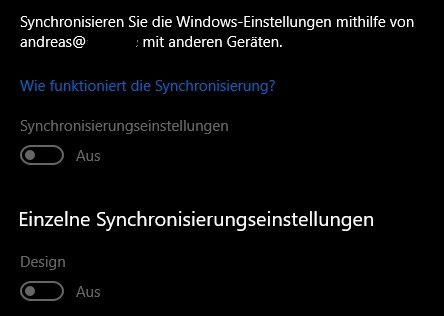
Die Synchronisation aktiviert ihr über die Windows-Einstellungen: Drückt Windows + I und navigiert zu Konten > Windows-Sicherung (bei Windows 11) oder Konten > Synchronisieren (bei Windows 10). Hier findet ihr den zentralen Schalter für die Synchronisation eurer Einstellungen.
Bei Windows 11 hat Microsoft die Oberfläche überarbeitet und die Funktion in „Windows-Sicherung“ umbenannt. Das ist nicht nur ein neuer Name – die Funktion wurde deutlich erweitert. Neben den klassischen Einstellungen könkönnt ihr jetzt auch eure installierten Apps, Ordner-Einstellungen und sogar die Anordnung eurer Desktop-Kacheln synchronisieren.
Diese Elemente werden synchronisiert
Windows synchronisiert eine ganze Reihe von Einstellungen automatisch:
- Passwörter und Zugangsdaten: Gespeicherte WLAN-Passwörter und Website-Anmeldedaten
- Sprach- und Eingabeeinstellungen: Tastaturlayouts, Autokorrektur-Wörterbuch
- Design und Personalisierung: Hintergrundbild, Farbschema, Sounds
- App-Einstellungen: Konfiguration von Microsoft-Apps wie Mail, Kalender, Edge
- Browser-Daten: Favoriten, Verlauf und gespeicherte Passwörter im Edge-Browser
- Eingabehilfen: Einstellungen für Barrierefreiheit und Bedienungshilfen
Bei Windows 11 kommen noch weitere Elemente dazu:
– Apps aus dem Microsoft Store: Automatische Installation auf neuen Geräten
– Ordner-Präferenzen: Ansichtseinstellungen für den Datei-Explorer
– Taskleisten-Konfiguration: Position und Größe der Taskleiste
Feintuning der Synchronisation
Ihr müsst nicht alles synchronisieren – Windows bietet granulare Kontrolle. Unter Einzelne Synchronisierungseinstellungen könnt ihr gezielt auswählen, welche Bereiche synchronisiert werden sollen. Das ist besonders praktisch, wenn ihr berufliche und private Geräte nutzt und nicht alle Einstellungen überall haben wollt.
Ein Tipp: Die Passwort-Synchronisation ist besonders praktisch, aber auch sicherheitskritisch. Aktiviert sie nur, wenn ihr allen Geräten vertraut, die mit eurem Microsoft-Konto verknüpft sind.
Wenn die Synchronisation nicht funktioniert
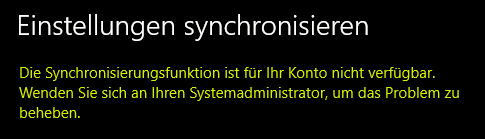
Falls die Synchronisations-Optionen ausgegraut sind, liegt das meist an Konflikten mit Unternehmens-Konten. Windows unterscheidet zwischen privaten Microsoft-Konten und Azure AD-Konten (geschäftlich). Bei Unternehmens-Accounts werden die Synchronisationsrichtlinien zentral von der IT-Abteilung verwaltet.
So löst ihr das Problem:
1. Geht zu Konten > E-Mail und Konten
2. Entfernt temporär das Geschäfts- oder Schulkonto
3. Aktiviert die Synchronisation für euer privates Microsoft-Konto
4. Fügt das Geschäftskonto wieder hinzu
Datenschutz und Sicherheit
Microsoft verschlüsselt alle synchronisierten Daten während der Übertragung und Speicherung. Trotzdem solltet ihr bewusst entscheiden, welche Informationen ihr in die Cloud synchronisiert. Besonders sensible Daten wie Passwörter zu Bankkonten gehören eher in einen dedizierten Passwort-Manager.
Die Synchronisation läuft über die Microsoft-Server, nicht über euer lokales Netzwerk. Das bedeutet: Auch wenn ihr offline seid, werden Änderungen beim nächsten Internet-Zugang abgeglichen.
Alternativen zur Windows-Synchronisation
Für noch mehr Kontrolle könnt ihr Tools wie PowerToys verwenden, die zusätzliche Synchronisationsmöglichkeiten bieten. Oder ihr nutzt OneDrive für die Synchronisation von Dokumenten und Microsoft Authenticator für Passwörter – das gibt euch mehr Flexibilität als die integrierte Windows-Synchronisation.
Die Windows-Synchronisation ist ein mächtiges Feature, das den Alltag deutlich erleichtert. Mit der richtigen Konfiguration habt ihr eure gewohnte Arbeitsumgebung auf jedem Gerät sofort verfügbar.
Zuletzt aktualisiert am 02.03.2026



