


Eine Software-Firewall ist heute unverzichtbar: Sie schützt euch vor ungewollten Datenübertragungen von oder auf euren Rechner. Die Funktionsweise ähnelt einem Antivirenprogramm, aber mit anderem Fokus. Die Firewall erkennt verdächtige Netzwerkaktivitäten und blockiert entsprechende Datenübertragungen. Manchmal ist sie aber übereifrig und blockiert auch legitime Programme.
Windows 11 (und auch noch Windows 10) bringen eine solide Firewall mit, die für die meisten Nutzer völlig ausreicht. Ihr öffnet sie, indem ihr in der Suchleiste Firewall eingebt und auf Firewall- und Netzwerkschutz klickt.
Windows unterscheidet drei Netzwerktypen: Domänennetzwerke (meist in Firmenumgebungen), Private Netzwerke (euer Heimnetzwerk oder andere vertrauenswürdige Umgebungen) und Öffentliche Netzwerke (Cafés, Hotels, Flughäfen).
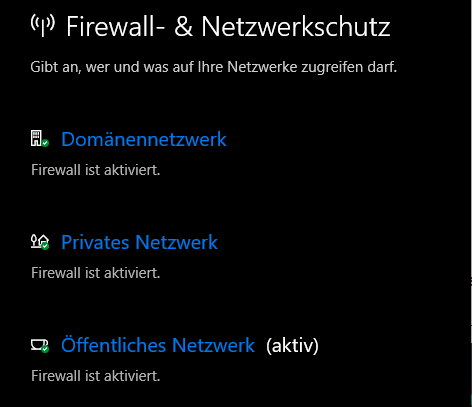
Für alle drei Netzwerktypen solltet ihr die Firewall aktivieren. Windows prüft dann automatisch, ob Apps verdächtige Verbindungen aufbauen wollen. Das können Malware, Spyware oder auch Hardware-Komponenten sein, die unbemerkt Daten übertragen.
Moderne Bedrohungen erkennen
Heutige Firewalls sind deutlich intelligenter geworden. Sie nutzen maschinelles Lernen, um neue Bedrohungsmuster zu erkennen. Besonders kritisch sind mittlerweile:
- Cryptominer, die heimlich Kryptowährungen schürfen
- Keylogger, die Tastatureingaben aufzeichnen
- Backdoors in scheinbar harmlosen Apps
- IoT-Geräte im Heimnetzwerk, die nach Hause telefonieren
False Positives richtig handhaben
Nicht jede Blockierung ist berechtigt. Sogenannte „False Positives“ entstehen, wenn die Firewall legitime Software als Bedrohung einstuft. Typische Kandidaten sind:
- Streaming-Software wie OBS Studio
- Spiele mit Anti-Cheat-Systemen
- VPN-Clients
- Entwicklungstools
- Peer-to-Peer-Software
Wenn ein Programm plötzlich nicht mehr funktioniert, ist oft die Firewall schuld. Windows zeigt euch blockierte Verbindungen durch PopUp-Meldungen an. Geht dann in die Firewall-Einstellungen und klickt auf Zugriff von App durch Firewall zulassen.
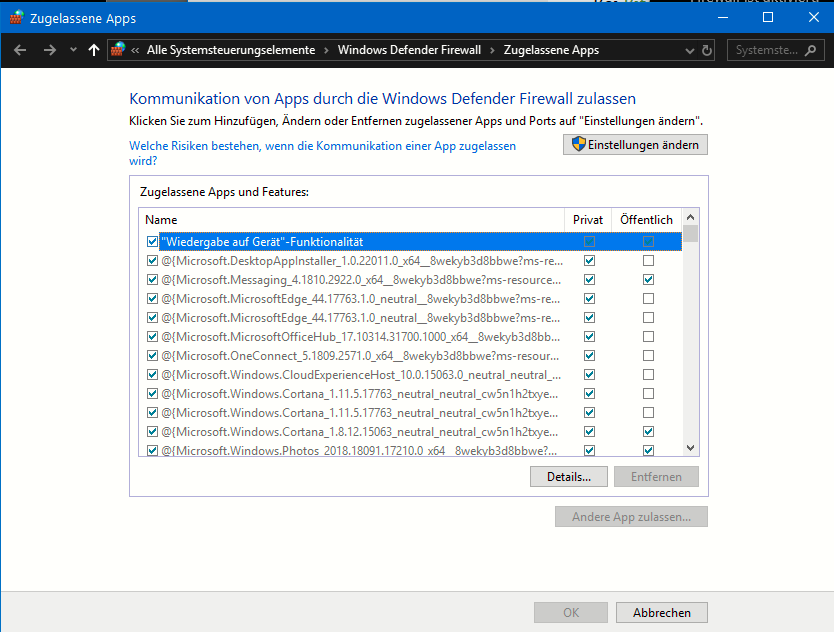
Hier seht ihr alle Apps, die Firewall-Regeln haben. Für private und öffentliche Netzwerke könnt ihr separat festlegen, welche Apps durchgelassen werden. Das ist clever: Was zuhause okay ist, muss im Café-WLAN noch lange nicht sicher sein.
Apps manuell hinzufügen
Fehlt eine App in der Liste? Kein Problem. Klickt auf Andere App zulassen und navigiert zur entsprechenden .exe-Datei. Oft liegen Programme unter:
- C:Program Files (64-Bit-Programme)
- C:Program Files (x86) (32-Bit-Programme)
- C:Users[Benutzername]AppDataLocal (User-Apps)
Erweiterte Firewall-Einstellungen
Für Power-User gibt es die Windows Defender Firewall mit erweiterter Sicherheit. Hier könnt ihr:
- Detaillierte Regeln für eingehende/ausgehende Verbindungen erstellen
- Bestimmte Ports gezielt öffnen oder schließen
- Verbindungsregeln für bestimmte IP-Bereiche definieren
- Logging aktivieren, um alle Firewall-Aktivitäten zu protokollieren
Öffnet dazu die Systemsteuerung und sucht nach „Windows Defender Firewall“ → „Erweiterte Einstellungen“.
Alternative Firewall-Lösungen
2026 gibt es einige interessante Alternativen zur Windows-Firewall:
Kostenlose Optionen:
– ZoneAlarm Free: Einfach zu bedienen, gute Erkennungsraten
– Comodo Firewall: Sehr sicherheitsorientiert, aber komplex
– TinyWall: Minimalistisch, erweitert nur die Windows-Firewall
Kommerzielle Lösungen:
– Norton 360: Rundumschutz mit KI-basierter Erkennung
– Bitdefender Total Security: Exzellente Malware-Erkennung
– Kaspersky Internet Security: Starker Fokus auf Zero-Day-Bedrohungen
Router-Firewall nicht vergessen
Euer Router hat ebenfalls eine Firewall – und die ist mindestens genauso wichtig. Moderne FRITZ!Boxen, Speedport-Router oder ASUS-Geräte bieten umfangreiche Firewall-Features:
- SPI (Stateful Packet Inspection): Prüft Datenpakete im Kontext
- DDoS-Schutz: Wehrt Überlastungsangriffe ab
- Port-Stealth: Versteckt euren Router vor Scans
- Access Control: Zeitbasierte Internet-Sperren für Geräte
Fazit: Layered Security ist King
Eine Firewall allein reicht nicht. Kombiniert sie mit:
- Aktuellem Virenschutz
- Regelmäßigen System-Updates
- Vorsichtigem Verhalten beim Surfen
- VPN in öffentlichen Netzen
- Backup-Strategie für wichtige Daten
Die Windows-Firewall ist ein solider Grundschutz, den ihr definitiv aktiviert lassen solltet. Mit den richtigen Einstellungen schützt sie euch zuverlässig, ohne zu sehr zu nerven.
Zuletzt aktualisiert am 01.03.2026



