


Wenn ihr in einer Microsoft 365-Umgebung arbeitet, dann nutzt ihr viele der Kollaborations-Funktionen. Dazu gehört unter anderem die Freigabe von Kalendern beziehungsweise das Anlegen neuer Kalender, die dann von den Mitgliedern der Organisation abonniert werden können. Das funktioniert wunderbar in Outlook, leider aber nicht direkt auf dem iPhone. Ein kleiner Trick hilft hier weiter.
Der freigegebene Kalender nutzt die Mail-Funktion, um auf sich aufmerksam zu machen. Oder besser: Alle eingeladenen Teilnehmer bekommen eine E-Mail, die einen Link zum Abonnieren des Kalenders enthält. Diese E-Mail ist zwar in der iOS-Mail-App lesbar, der Kalender-Abonnement-Link wird aber nicht korrekt angezeigt. In der Konsequenz könnt ihr ihn auch nicht antippen, und der Kalender landet nicht in eurer Übersicht.
Das Problem liegt in der unterschiedlichen Darstellung von Exchange-Kalendereinladungen zwischen der nativen iOS-Mail-App und Microsoft-eigenen Apps. Während Outlook die proprietären Microsoft-Formate vollständig unterstützt, kann die Apple-Mail-App bestimmte Kalender-Abonnement-Links nicht korrekt interpretieren.
Der Workaround ist schnell gefunden: Die Outlook-App für iOS kann die Mail richtig darstellen und damit auch den Link zugänglich machen. Falls ihr die App noch nicht installiert habt, ladet sie kostenlos hier herunter.
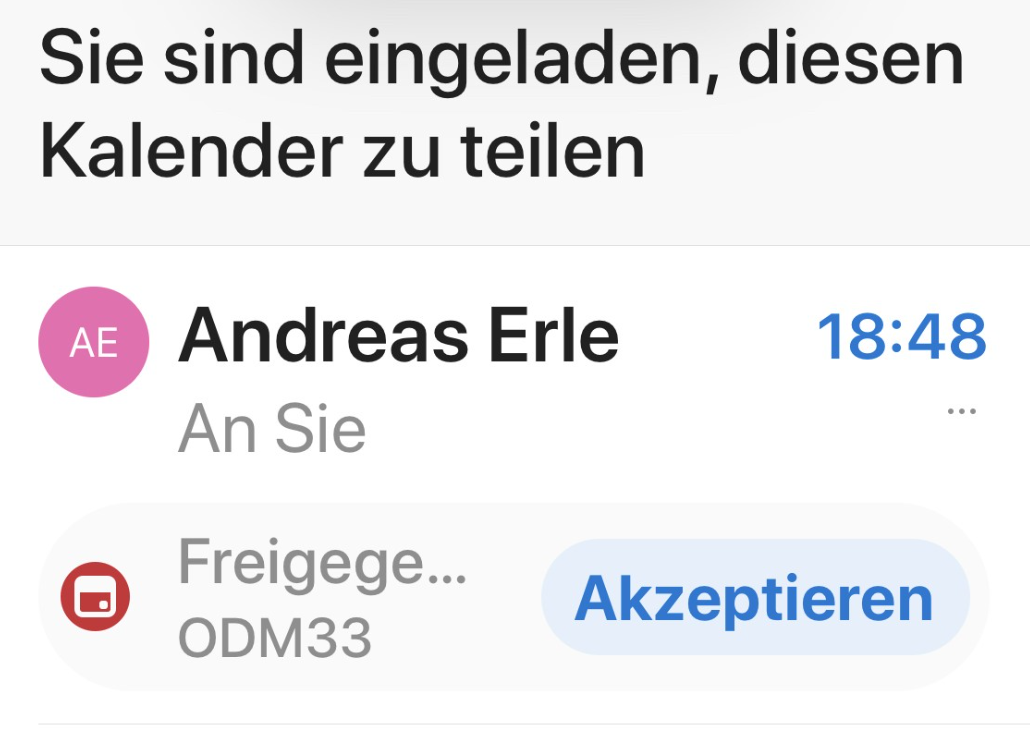
Installiert die App einmalig und konfiguriert das Konto, mit dem ihr auf den Kalender zugreifen wollt. Die Einrichtung läuft über den Standard-OAuth-Prozess von Microsoft und ist in wenigen Schritten erledigt. Sobald die Mails abgerufen wurden, öffnet ihr die Kalendereinladung und tippt den nun sichtbaren Link an. Der Kalender wird hinzugefügt und findet sich anschließend auch in der nativen iOS-Kalender-App.
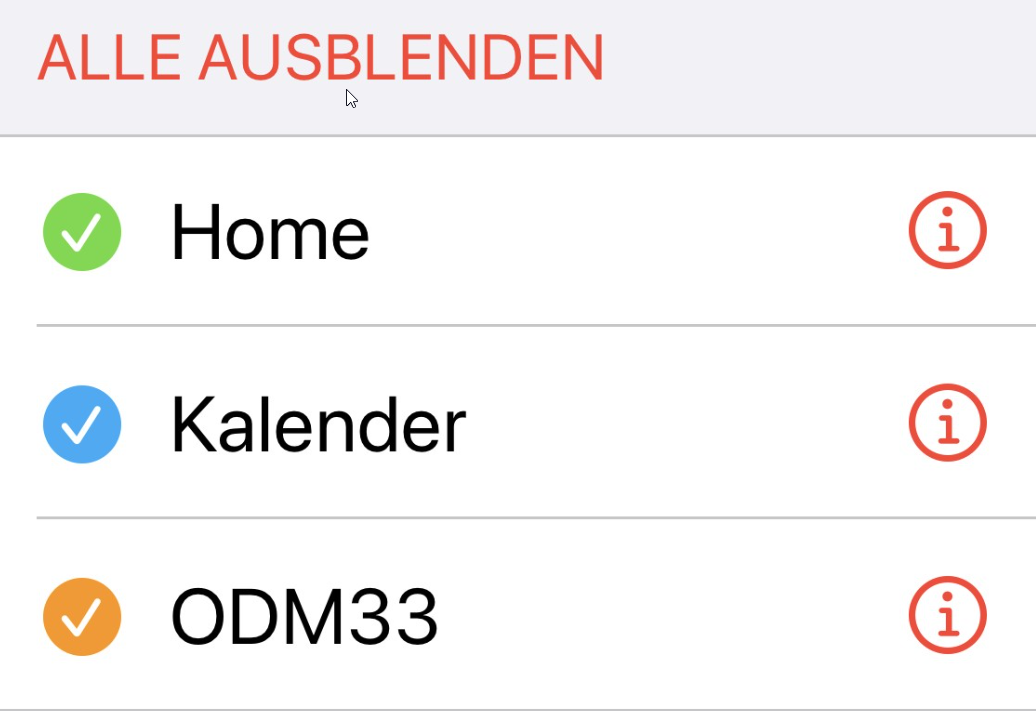
Nach erfolgreichem Abonnement könnt ihr Outlook getrost wieder deinstallieren. Der Kalender bleibt trotzdem in iOS verfügbar, da er nun direkt mit eurem Exchange-Konto verknüpft ist.
Alternative Methoden für Kalender-Integration
Neben dem Outlook-Workaround gibt es noch weitere Wege, um Microsoft 365-Kalender auf dem iPhone zu integrieren. Die direkteste Methode ist die manuelle Konfiguration des Exchange-Kontos in den iOS-Einstellungen unter „Mail“ > „Accounts“. Dabei werden automatisch alle verfügbaren Kalender synchronisiert, einschließlich freigegebener Kalender mit entsprechenden Berechtigungen.
Für Unternehmen, die Microsoft Intune verwenden, lassen sich Kalender-Abonnements auch zentral über Konfigurationsprofile verteilen. Das ist besonders praktisch für teamweite Kalender oder Ressourcenbuchungen.
Berechtigungen und Datenschutz beachten
Bei der Arbeit mit freigegebenen Kalendern solltet ihr immer im Blick behalten, welche Berechtigungen ihr erteilt. Microsoft 365 unterscheidet zwischen verschiedenen Freigabestufen: „Kann anzeigen, wann ich beschäftigt bin“, „Kann Titel und Orte anzeigen“ und „Kann alle Details anzeigen“. Je nach Konfiguration seht ihr unterschiedlich viele Informationen in den synchronisierten Terminen.
Besonders in Unternehmensumgebungen mit strengen Compliance-Anforderungen ist es wichtig zu verstehen, dass Kalender-Abonnements über das Internet laufen. Sensible Termine sollten entsprechend klassifiziert werden.
Automatische Updates und Synchronisation
Ein großer Vorteil der Kalender-Integration über Exchange ist die automatische Synchronisation. Änderungen am freigegebenen Kalender werden in Echtzeit an alle Abonnenten übertragen. Das funktioniert bidirektional, sofern ihr Schreibrechte auf dem Kalender besitzt.
Die iOS-Kalender-App unterstützt dabei alle wichtigen Exchange-Features wie Terminserien, Erinnerungen und Kategorien. Auch die Integration mit Siri funktioniert einwandfrei – ihr könnt Termine per Sprachbefehl erstellen und abfragen.
Troubleshooting häufiger Probleme
Falls der Kalender nach dem Abonnement nicht erscheint, prüft zunächst in den Kalender-Einstellungen, ob er aktiviert ist. Manchmal werden neue Kalender standardmäßig ausgeblendet. Ein Neustart der Kalender-App oder ein manueller Sync über „Einstellungen“ > „Mail“ > „Datenabgleich“ kann ebenfalls helfen.
Bei Problemen mit der Authentifizierung solltet ihr sicherstellen, dass euer Microsoft 365-Administrator die entsprechenden Freigaben erteilt hat. Moderne Authentifizierung (OAuth 2.0) ist mittlerweile Standard und sollte in der Unternehmens-IT aktiviert sein.
Zuletzt aktualisiert am 02.03.2026



