


Wenn der Mac verkauft wird oder den Besitzer wechselt, sollten auch alle Daten gelöscht sein. Manchmal müsst ihr dazu aber zusätzliche Schritte ergreifen – besonders bei modernen Apple Silicon Macs!
Der neue Mac ist da, der alte geht an ein Familienmitglied oder wird verkauft. Das ist in der Regel schnell umgesetzt: macOS wird neu installiert, die wichtigsten Programme hinzugefügt und dann kann der neue Besitzer loslegen. Manchmal läuft er dann allerdings nach kurzer Zeit in eine Fehlermeldung, dass der Speicher voll sei. Auch wenn kaum Daten gespeichert wurden. Guter Rat ist dann allerdings nicht teuer!
Festplatte voll? Weg mit dem Müll!
Der erste Schritt sollte in einem solchen Fall der Blick auf die Festplatte sein. Navigiert im Finder zur Festplatte, dann drückt die rechte Maustaste und auf Informationen. Nun seht ihr die Kapazität und den freien Speicher. Ist der tatsächlich nahezu aufgebraucht, dann öffnet das Festplattendienstprogramm. Dieses zeigt alle Laufwerke und die Partitionen darauf.
Wenn das Gerät vorher schon im Einsatz war und unter macOS Ventura, Sonoma oder Sequoia mit APFS genutzt wurde, dann ist die Wahrscheinlichkeit groß, dass hier noch der Container des vorherigen Benutzers gespeichert ist. Das ist einer der Vorteile von APFS, dass mehrere macOS-Installationen parallel vorhanden sein können. Was dem neuen Besitzer herzlich egal ist, der will nur seine eigene.
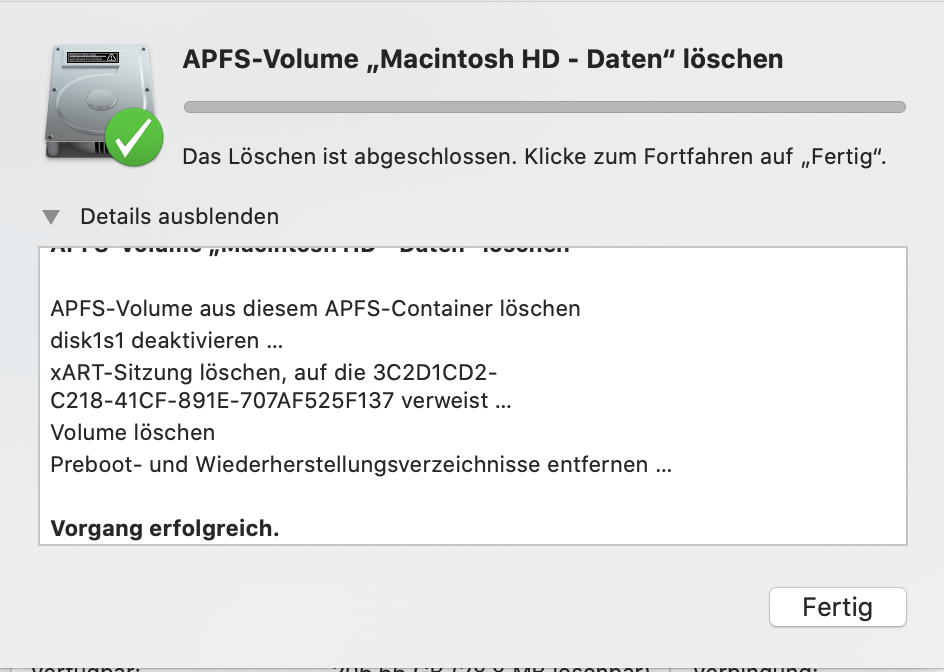
Im Festplattendienstprogramm seht ihr in einem solchen Fall einen „anderen Container“ als grauen Balken in der Übersicht der Festplatte. Parallel dazu gibt es ein Laufwerk, das ausgegraut dargestellt ist. Dieses könnt ihr anklicken und löschen. Schon ist der Speicherbereich wieder freigegeben.
Apple Silicon Macs: Besondere Vorsicht geboten
Bei Apple Silicon Macs (M1, M2, M3 und M4 Chips) gestaltet sich die Situation etwas komplexer. Diese Geräte nutzen ein Sealed System Volume, das zusätzliche Sicherheitsebenen bietet, aber auch hartnäckigere Datenreste hinterlassen kann. Hier ist es besonders wichtig, vor der Weitergabe den Mac ordnungsgemäß zu löschen.
Geht dafür in die Systemeinstellungen > Allgemein > Übertragen oder Zurücksetzen > Alle Inhalte und Einstellungen löschen. Diese Funktion wurde mit macOS Monterey eingeführt und funktioniert ähnlich wie bei iOS-Geräten. Sie löscht wirklich alles und verschlüsselt dabei die Daten mehrfach.
FileVault und verschlüsselte Daten
War auf dem Mac FileVault aktiviert, habt ihr Glück im Unglück. Die Verschlüsselung sorgt dafür, dass alte Daten praktisch unzugänglich sind, auch wenn sie noch physisch auf der SSD vorhanden sind. Dennoch solltet ihr die oben beschriebenen Schritte durchführen, um den Speicherplatz tatsächlich freizugeben.
Bei älteren Intel-Macs ohne T2-Chip kann es vorkommen, dass nach einer Neuinstallation noch Snapshot-Volumes von Time Machine vorhanden sind. Diese könnt ihr ebenfalls im Festplattendienstprogramm identifizieren und löschen.
Versteckte Systemdateien aufspüren
Manchmal verstecken sich auch andere Datenreste auf der Festplatte. Nutzt dafür Tools wie das integrierte „Speicher optimieren“ in den Systemeinstellungen. Unter macOS Sequoia findet ihr diese Funktion unter Systemeinstellungen > Allgemein > Speichereinstellungen.
Hier könnt ihr auch große Dateien aufspüren, die möglicherweise übersehen wurden. Besonders Entwickler-Tools wie Xcode hinterlassen oft gigabyteweise Caches und Simulator-Daten, die bei einer Standard-Neuinstallation nicht immer vollständig entfernt werden.
Professionelle Lösung: Secure Erase
Für den professionellen Einsatz oder wenn ihr ganz sicher gehen wollt, bietet das Festplattendienstprogramm auch eine „Sicheres Löschen“-Funktion. Diese überschreibt die Daten mehrfach und macht eine Wiederherstellung praktisch unmöglich.
Achtet dabei darauf, dass bei SSDs (die in allen modernen Macs verbaut sind) diese Funktion anders funktioniert als bei klassischen Festplatten. SSDs nutzen TRIM-Befehle und Wear Leveling, was das sichere Löschen komplexer macht.
Vorbeugen ist besser als reparieren
Am besten ist es natürlich, wenn ihr schon beim Verkauf oder der Weitergabe des Macs alles richtig macht. Meldet euch bei iCloud ab, autorisiert iTunes, entfernt die Apple ID-Verknüpfung und führt dann eine komplette Löschung durch.
Bei neueren Macs könnt ihr auch die Funktion „Mac löschen“ aus der Ferne nutzen, falls ihr vergessen habt, dies vor der Übergabe zu tun. Das funktioniert über „Wo ist?“ in iCloud, vorausgesetzt, der Mac ist noch mit eurem Apple ID-Account verknüpft.
Zuletzt aktualisiert am 21.02.2026



