

Oft ist die Quelle eines Datenlecks gar nicht mal der eigene Mac oder ein Netzwerk, auf das ihr zugreift. In vielen Fällen geht einfach ein Datenträger verloren, der ungeschützt ist. So klein und portabel sind externe SSDs und USB-Sticks geworden, dass man sie immer dabei hat und immer weniger darauf achtet. Auch bei macOS könnt ihr hier mit Bordmitteln vorsorgen – und das ist einfacher geworden!
Bei Windows habt ihr es mit BitLocker und BitLocker To Go relativ einfach. Bei macOS war die Verschlüsselung externer Datenträger lange Zeit umständlicher, hat sich aber mit den neueren Versionen deutlich verbessert. Das Betriebssystem bietet seit macOS Monterey erweiterte Verschlüsselungsoptionen, die auch mit aktuellen Apple Silicon Macs (M1, M2, M3, M4) optimal funktionieren.
Wichtig ist, dass der Datenträger im richtigen Format formatiert ist. Wenn das noch nicht der Fall ist, müsst ihr ihn umformatieren. Sind schon Daten darauf, dann kopiert diese vorher auf einen anderen Speicherort. Startet dann das Festplattendienstprogramm von macOS – ihr findet es im Programme-Ordner unter Dienstprogramme oder über die Spotlight-Suche.
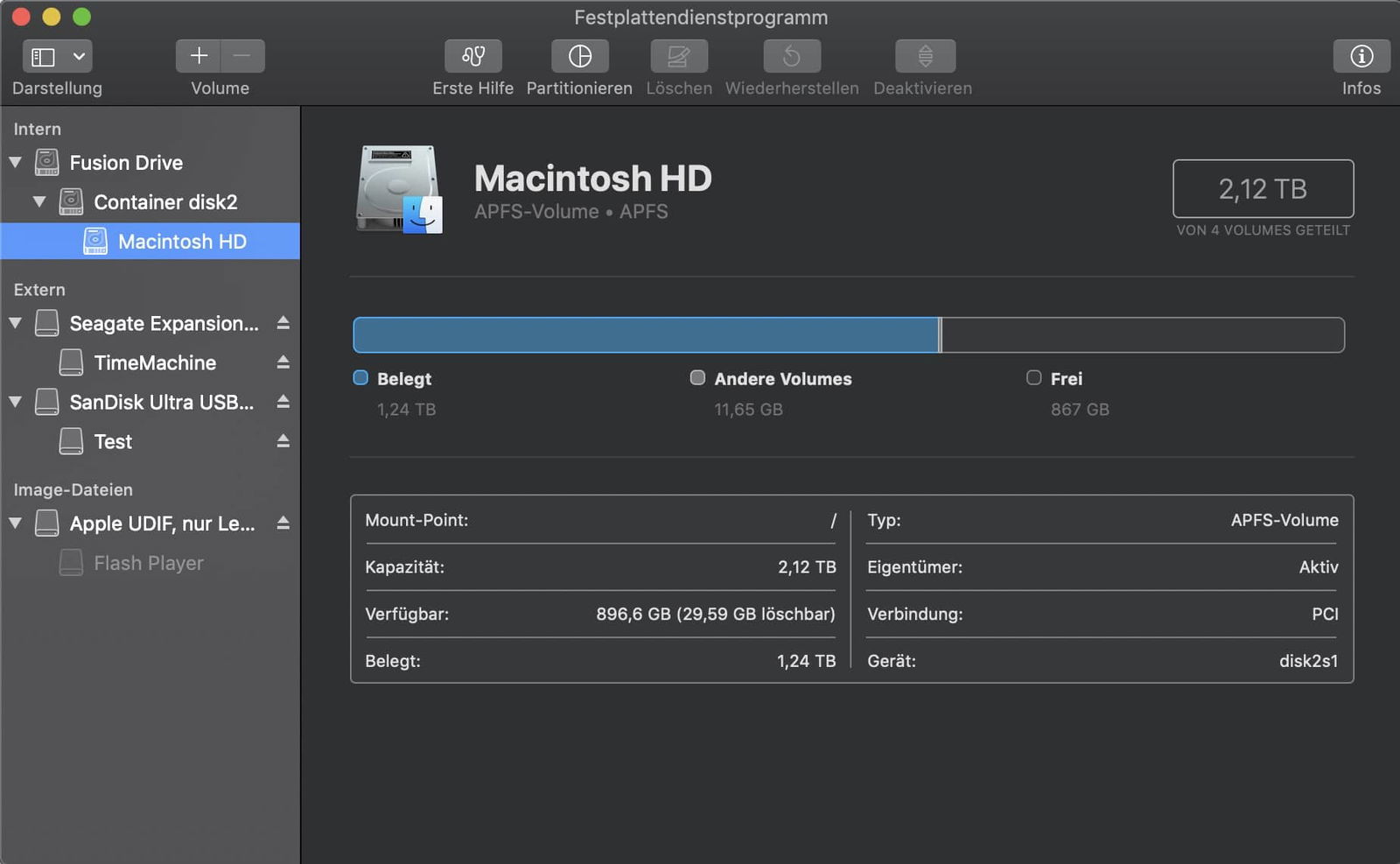
Wählt den Datenträger (nicht das darauf angelegte Volume!) aus und klickt auf Löschen. Hier habt ihr seit den neueren macOS-Versionen mehr Formatoptionen:
- APFS (verschlüsselt) – Die moderne Wahl für SSDs und aktuelle Macs
- Mac OS Extended (Journaled, verschlüsselt) – Bewährte Option, besonders für mechanische Festplatten
- ExFAT – Wenn ihr plattformübergreifende Kompatibilität braucht (allerdings ohne native Verschlüsselung)
Als Schema wählt ihr GUID-Partitionstabelle. Falls das Schema nicht angezeigt wird, kontrolliert, ob ihr wirklich das Laufwerk (und nicht das darunter angezeigte Volume) ausgewählt habt.
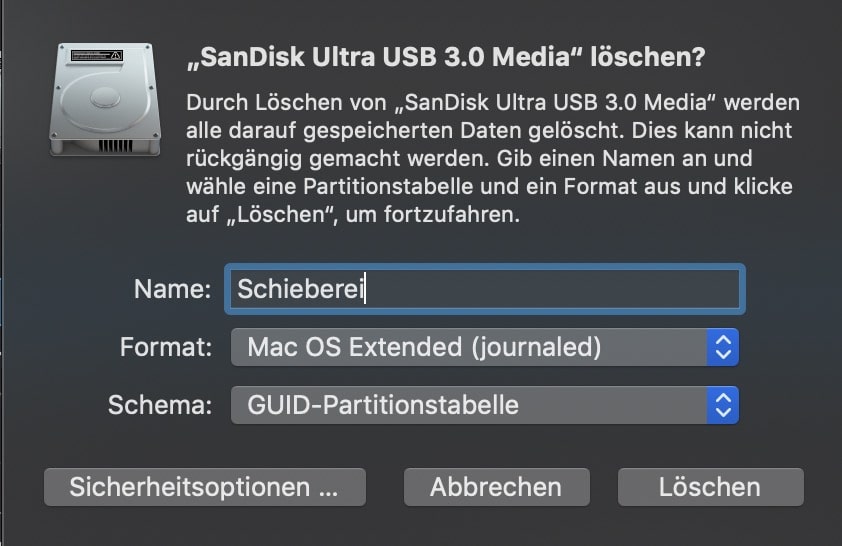
Tipp für APFS-Verschlüsselung: Wenn ihr direkt APFS (verschlüsselt) als Format wählt, werdet ihr bereits während der Formatierung nach einem Passwort gefragt. Das spart einen Arbeitsschritt und die Verschlüsselung ist sofort aktiv.
Alternativ formatiert ein Klick auf Löschen den Datenträger neu. Jetzt könnt ihr mit der rechten Maustaste im Finder auf das Laufwerk klicken und Verschlüsseln auswählen. Gebt euer Wunschpasswort zweimal identisch ein.
Wichtige Sicherheitshinweise:
– Verwendet ein starkes Passwort mit mindestens 12 Zeichen
– Notiert euch das Passwort an einem sicheren Ort – ohne Passwort sind die Daten unwiederbringlich verloren
– Bei APFS-verschlüsselten Laufwerken ist die Verschlüsselung deutlich schneller als bei HFS+
Kompatibilität beachten:
Ein so verschlüsselter Datenträger ist nur auf anderen Macs mit macOS lesbar. Für Windows-Rechner bleibt er unlesbar. Falls ihr plattformübergreifend arbeitet, gibt es diese Alternativen:
VeraCrypt: Die kostenlose Open-Source-Lösung funktioniert auf macOS, Windows und Linux. Ihr erstellt verschlüsselte Container-Dateien, die auf jedem System mit installiertem VeraCrypt geöffnet werden können.
Disk Utility mit ExFAT plus Drittanbieter-Tools: Formatiert den Datenträger als ExFAT und verwendet Tools wie Encrypto oder Keka für die Verschlüsselung einzelner Dateien.
Cloud-Backup nicht vergessen:
Verschlüsselte externe Datenträger sind ein wichtiger Baustein der Datensicherheit, aber kein Ersatz für regelmäßige Backups. Time Machine erstellt automatisch verschlüsselte Backups, wenn ihr das bei der Einrichtung aktiviert.
Performance-Tipp:
APFS-Verschlüsselung läuft im Hintergrund und beeinträchtigt die Arbeitsgeschwindigkeit kaum. Bei sehr großen Datenmengen kann die initiale Verschlüsselung aber einige Stunden dauern. Plant das entsprechend ein.
Mit diesen Bordmitteln von macOS seid ihr gut gerüstet, um eure mobilen Daten zu schützen. Die Verschlüsselung externer Datenträger sollte gerade bei sensiblen Geschäftsdaten oder privaten Dokumenten selbstverständlich sein.
Zuletzt aktualisiert am 02.03.2026



