

Wenn ihr ein iPhone benutzt, dann kommt es euch schnell so vor, als wäre das eine angewachsene Verlängerung eurer Hand. So lange und oft, wie ihr es am Tag in den Händen haltet, solltet ihr die Einstellungen des Displays gut wählen. iOS bietet mittlerweile eine Vielzahl von Funktionen, die direkt Einfluss darauf haben, wie anstrengend der Blick auf das Display ist.
Der dunkle Modus ist längst kein Trend mehr, sondern Standard – und das zu Recht. Er sieht nicht nur eleganter aus, sondern schont tatsächlich die Augen, besonders bei OLED-Displays der neueren iPhone-Modelle. Geht in den Einstellungen auf Anzeige & Helligkeit, dann könnt ihr unter Erscheinungsbild den hellen oder dunklen Modus aktivieren.
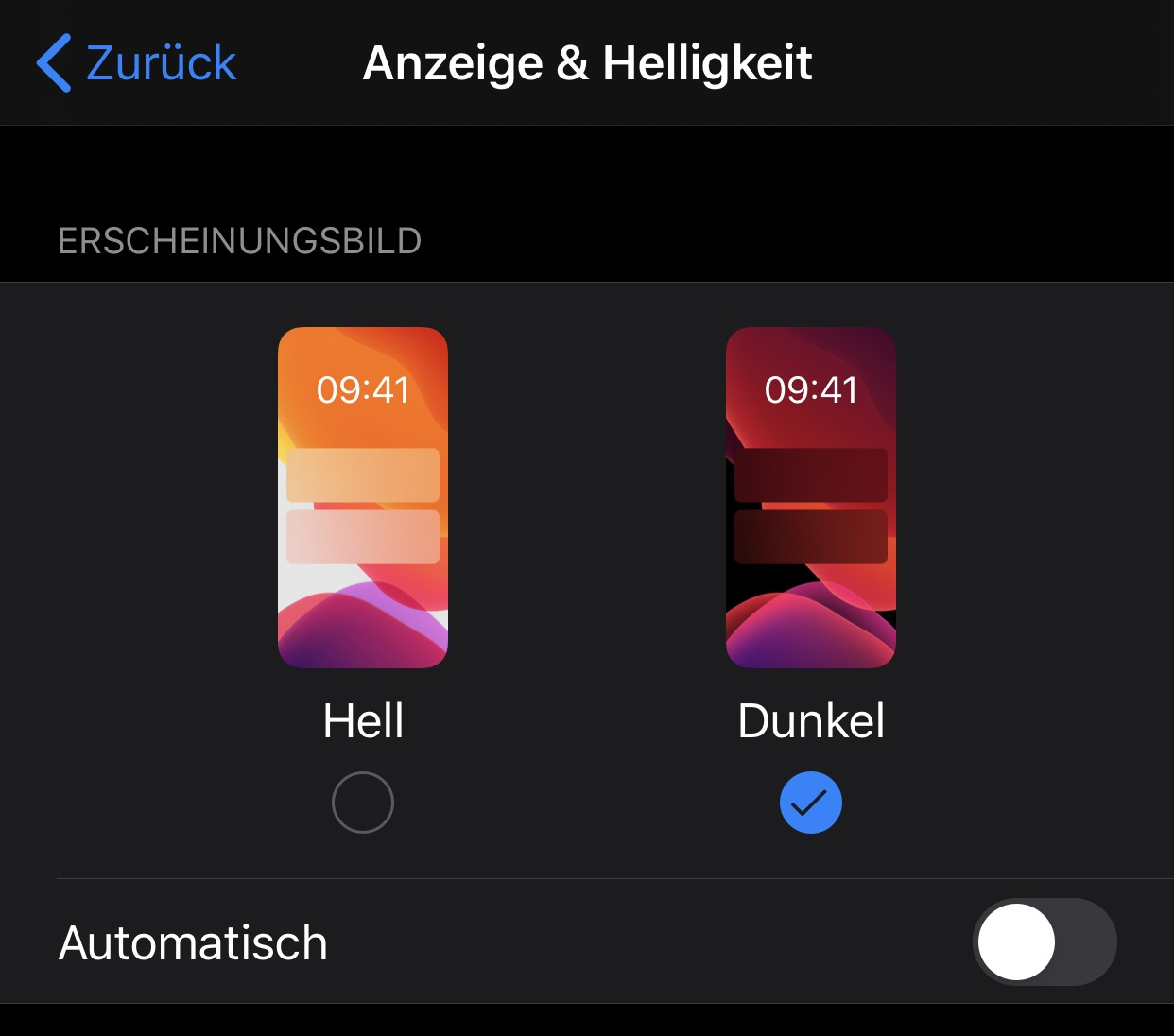
Idealerweise aktiviert ihr Automatisch, dann schaltet das Gerät je nach Tageszeit automatisch um. Bei Sonnenlicht ist der helle Modus besser lesbar, abends schont der dunkle Modus die Augen und reduziert die Belastung durch blaues Licht.
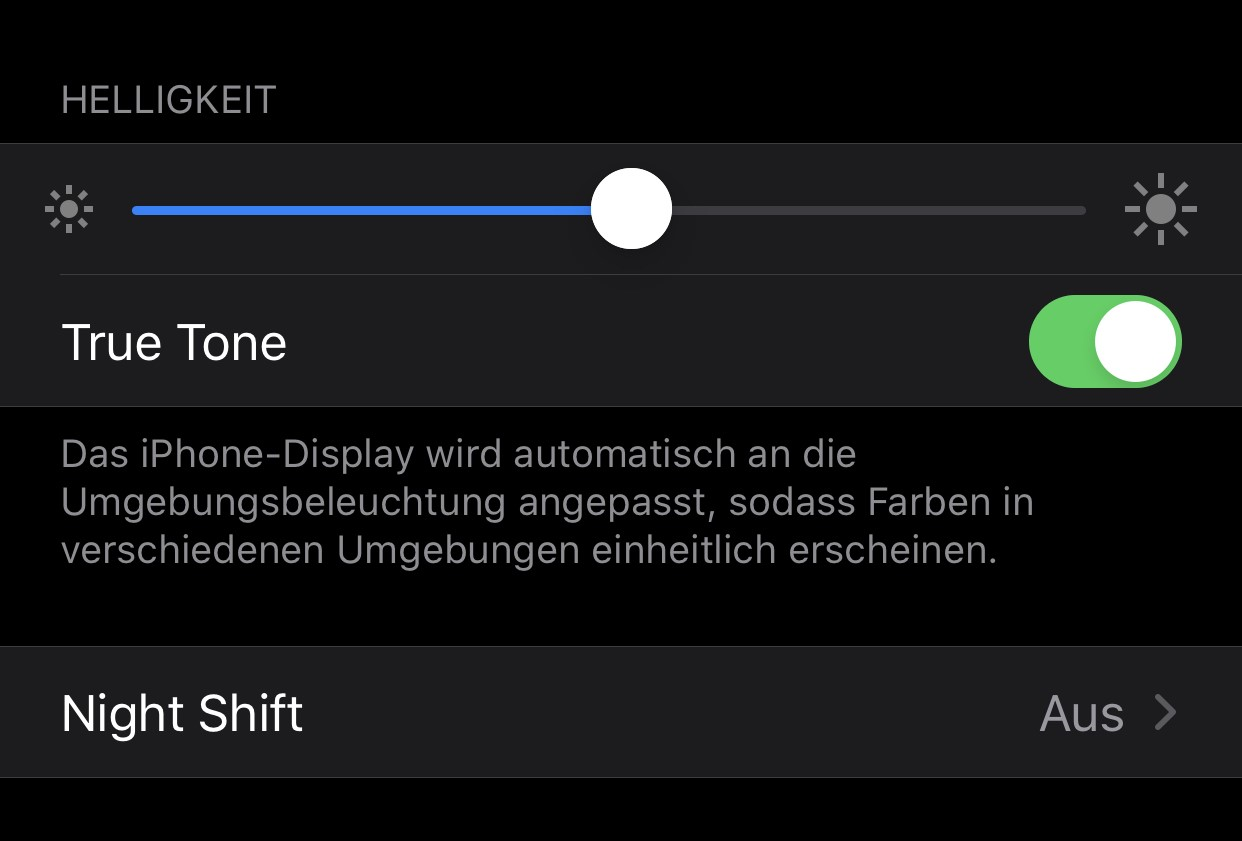
Das True Tone-Display solltet ihr definitiv aktiviert lassen. Diese Technologie passt die Farbtemperatur automatisch an das Umgebungslicht an und sorgt dafür, dass Farben immer natürlich wirken. Ohne True Tone wirkt das Display je nach Lichtsituation unterschiedlich – mal zu warm, mal zu kalt – was die Augen unnötig belastet.
Night Shift ist besonders abends euer Freund: iOS verschiebt das Farbspektrum in Richtung warmer Töne und reduziert den Blaulichtanteil. Das ist wissenschaftlich erwiesen entspannender für die Augen und kann sogar den Schlaf verbessern, da blaues Licht die Melatonin-Produktion hemmt. Ihr könnt Night Shift entweder manuell aktivieren oder zeitgesteuert – zum Beispiel von Sonnenuntergang bis Sonnenaufgang.
Weitere augenschonende Einstellungen
Seit iOS 15 gibt es zusätzliche Features, die eure Augen schonen. Die Fokus-Modi können so konfiguriert werden, dass sie abends automatisch störende Benachrichtigungen reduzieren und das Display dimmer schalten.
Besonders wichtig ist auch die automatische Helligkeit. Aktiviert diese Funktion unter Einstellungen > Bedienungshilfen > Anzeige & Textgröße > Helligkeit automatisch anpassen. Das iPhone passt dann die Bildschirmhelligkeit kontinuierlich an die Umgebung an – ihr müsst nicht mehr manuell nachregeln.
Bildschirmzeit und Pausen
Die Bildschirmzeit-Funktion hilft euch dabei, bewusster mit eurem iPhone umzugehen. Unter Einstellungen > Bildschirmzeit könnt ihr nicht nur sehen, wie lange ihr das Gerät nutzt, sondern auch App-Limits setzen und Auszeiten planen. Besonders die Auszeit-Funktion ist praktisch: Sie dimmt das Display und blockiert Apps zu festgelegten Zeiten – perfekt für digitale Pausen.
ProMotion und Refresh-Rate
Besitzer eines iPhone Pro oder Pro Max sollten die ProMotion-Technologie nutzen. Die adaptive Bildwiederholrate bis zu 120 Hz sorgt für flüssigere Bewegungen und kann Augenbelastung reduzieren, besonders beim Scrollen durch lange Texte oder beim Gaming.
Textgröße und Kontrast optimieren
Unter Einstellungen > Anzeige & Helligkeit > Textgröße könnt ihr die Schriftgröße anpassen. Zu kleine Schrift zwingt euch dazu, die Augen anzustrengen. Nutzt auch die Option Fetter Text wenn nötig – das verbessert die Lesbarkeit erheblich.
Für Menschen mit Sehschwächen bietet iOS unter Bedienungshilfen zusätzliche Optionen wie Kontrast erhöhen, Transparenz reduzieren und Bewegung reduzieren. Diese Funktionen können auch für Nutzer ohne Sehprobleme hilfreich sein, wenn sie lange am Display arbeiten.
Die 20-20-20-Regel beachten
Trotz aller technischen Hilfsmittel solltet ihr die bewährte 20-20-20-Regel befolgen: Alle 20 Minuten für 20 Sekunden auf einen Punkt schauen, der mindestens 20 Fuß (etwa 6 Meter) entfernt ist. Das entspannt die Augenmuskeln und beugt digitaler Augenbelastung vor.
Mit diesen Einstellungen macht ihr euer iPhone zu einem augenschonenderen Begleiter. Die meisten Anpassungen laufen automatisch im Hintergrund – ihr profitiert von weniger Augenbelastung, ohne Komfort einzubüßen.
Zuletzt aktualisiert am 01.03.2026



