


Microsoft PowerPoint hat sich in den letzten Jahren zu einem mächtigen Werkzeug entwickelt, das weit über trockene Bullet-Point-Listen hinausgeht. Mit den aktuellen Funktionen von Microsoft 365 könnt ihr professionell aussehende Präsentationen erstellen, ohne Designprofi zu sein. Die KI-gestützten Features und erweiterten Vorlagen machen es einfacher denn je, beeindruckende Slides zu gestalten.
Designer-Feature nutzen: KI macht euch zu Designprofis
Seit 2019 hat Microsoft das „Designer“-Feature kontinuierlich ausgebaut. Wenn ihr eine neue Folie erstellt und Content hinzufügt, schlägt PowerPoint automatisch professionelle Designideen vor. Diese KI-gestützte Funktion analysiert euren Inhalt und bietet passende Layouts an. Das Feature findet ihr rechts im Bereich „Designer“ oder über die Registerkarte „Entwurf“.
Erweiterte Foliendesigns entdecken
Relativ versteckt und unter dem Menüpunkt nicht unbedingt zu erwarten hat PowerPoint eine Vielzahl an Foliendesigns im Bauch: Klickt auf die Registerkarte Entwurf, dann findet ihr eine Vielzahl verschiedener Vorlagen, die unterschiedliche Schriftarten und Farbgebungen haben. Diese könnt ihr schnell in der Miniaturansicht erkennen: Da stehen Groß- und Kleinbuchstaben (exemplarisch am Buchstaben A dargestellt), das Foliendesign an einer Beispielsfolie und die verwendeten Farben in einer Farbpalette.
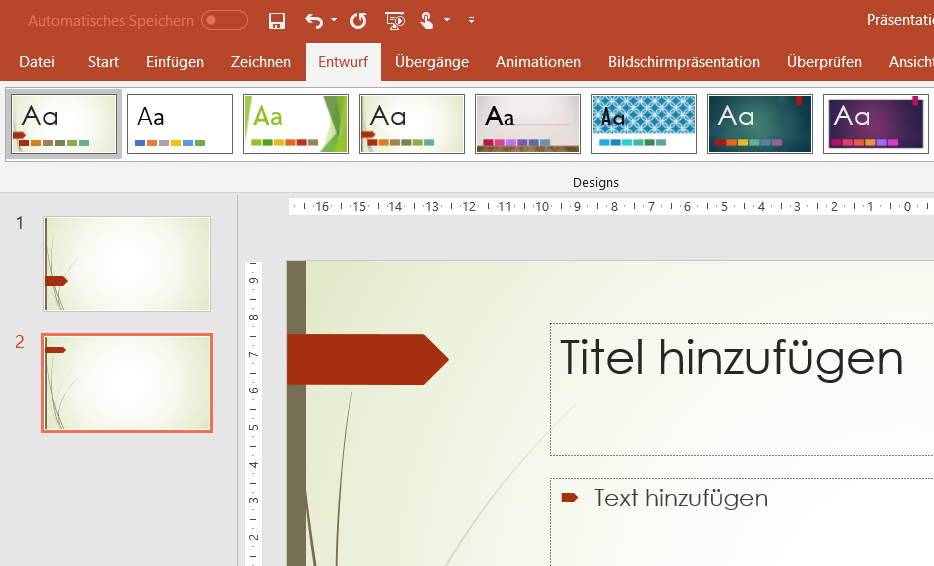
Das Anwenden einer solchen Vorlage auf eure aktuelle Präsentation geht mit einem Klick: Wählt das Miniaturbild und PowerPoint zeigt die gesamte Präsentation in diesem Format an. Wenn euch das noch nicht reicht, dann klickt ganz rechts auf Hintergrund formatieren.
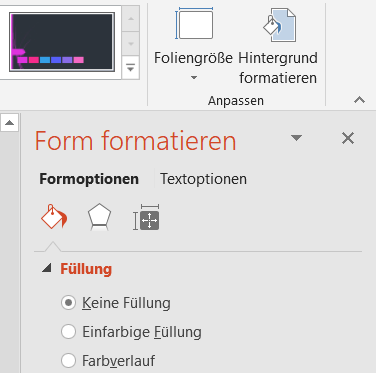
Hier könnt ihr ganz detailliert Linien und Füllungen der Folie verändern. Dabei bleibt die Grundstruktur der Vorlage erhalten, ihr ändert nur einzelne Elemente. Auch wenn das sicherlich Arbeit ist, es geht deutlich schneller, als würdet ihr die Präsentation komplett manuell anpassen.
Stock-Bilder und Icons direkt integriert
Seit 2021 habt ihr direkten Zugriff auf tausende lizenzfreie Bilder und Icons. Über „Einfügen“ > „Bilder“ > „Stock-Bilder“ oder „Icons“ könnt ihr professionelle Grafiken einbinden, ohne externe Quellen zu benötigen. Die Suchfunktion ist intelligent und schlägt thematisch passende Inhalte vor.
3D-Modelle für mehr Tiefe
PowerPoint unterstützt mittlerweile 3D-Objekte, die ihr direkt in eure Folien einbetten könnt. Diese lassen sich rotieren und animieren, was besonders bei technischen Präsentationen oder Produktvorstellungen beeindruckt. Die 3D-Modelle findet ihr unter „Einfügen“ > „3D-Modelle“.
Morph-Übergang: Kinoreife Animationen
Der Morph-Übergang ist ein Game-Changer für flüssige Präsentationen. Er erkennt ähnliche Objekte auf aufeinanderfolgenden Folien und erstellt automatisch elegante Übergänge. Besonders effektiv bei Diagrammen, Grafiken oder beim Zoomen in Details.
Echtzeit-Kollaboration nutzen
Mit Microsoft 365 könnt ihr gleichzeitig mit Kollegen an einer Präsentation arbeiten. Kommentare, Änderungsvorschläge und Live-Bearbeitung machen die Zusammenarbeit effizienter. Die Versionskontrolle sorgt dafür, dass keine Änderungen verloren gehen.
Präsentieren mit Presenter Coach
Das KI-Feature „Presenter Coach“ hilft euch beim Üben eurer Präsentation. Es analysiert euer Sprechtempo, warnt vor Füllwörtern und gibt Feedback zur Präsentation. Ihr findet die Funktion unter „Bildschirmpräsentation“ > „Mit Presenter Coach proben“.
Templates aus der Cloud
Microsoft erweitert kontinuierlich die Vorlagenbibliothek. Über „Datei“ > „Neu“ habt ihr Zugriff auf hunderte professionelle Templates für verschiedene Anlässe – von Geschäftsberichten bis hin zu kreativen Pitch-Decks.
Barrierefreiheit im Fokus
Die Barrierefreiheitsprüfung unter „Überprüfen“ > „Barrierefreiheit überprüfen“ hilft dabei, Präsentationen für alle zugänglich zu machen. Sie prüft Kontraste, Alt-Texte und Leserichtung automatisch.
Live-Untertitel und Übersetzung
Bei der Präsentation könnt ihr Live-Untertitel aktivieren, die das Gesprochene in Echtzeit transkribieren und sogar in andere Sprachen übersetzen. Das macht internationale Meetings deutlich inklusiver.
Mit diesen modernen PowerPoint-Features erstellt ihr nicht nur schnell professionelle Präsentationen, sondern hebt euch auch von der Masse ab. Die Kombination aus KI-Unterstützung und erweiterten Design-Tools macht PowerPoint 2026 zu einem echten Kreativ-Werkzeug.
Zuletzt aktualisiert am 01.03.2026



