


Datenschutz ist wichtiger denn je. Bei eurem Android-Smartphone, das ihr ständig bei euch tragt, solltet ihr die Kontrolle über eure Daten behalten. Mit den richtigen Einstellungen verhindert ihr, dass ihr mehr über euch preisgebt, als ihr wollt. Wir zeigen euch, wo ihr die entscheidenden Schrauben findet.
Bei Android-Geräten hängen viele datenschutzrelevante Aspekte mit eurem Google-Konto zusammen. Diese Einstellungen könnt ihr über die Webseite anpassen oder direkt auf dem Smartphone: Geht in die Android-Einstellungen und tippt auf Google. Tippt dann auf euer Kontobild, um zu den Kontoeinstellungen zu gelangen.
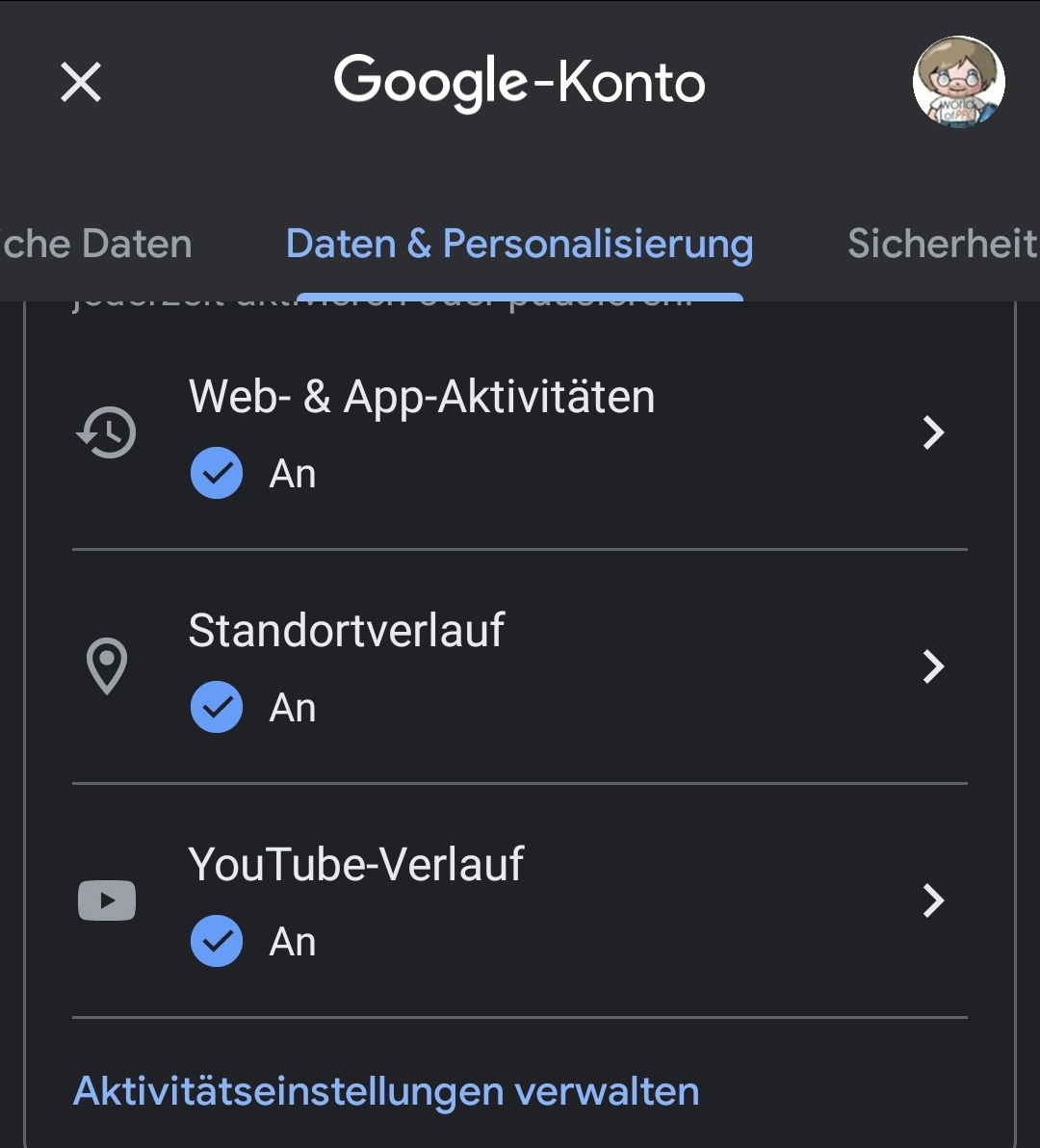
Die wichtigsten Google-Datenschutzeinstellungen
Unter Web- & App-Aktivitäten kontrolliert ihr, welche eurer Aktivitäten Google speichert. Das betrifft Suchanfragen, besuchte Websites und App-Nutzung. Ihr könnt hier einzelne Bereiche deaktivieren oder komplett abschalten. Besonders wichtig: Die automatische Löschung nach 3, 18 oder 36 Monaten einrichten.
Der Standortverlauf ist Googles detaillierteste Tracking-Funktion. Er zeichnet jeden eurer Schritte auf und erstellt daraus ein komplettes Bewegungsprofil. Über „Meine Aktivitäten“ könnt ihr sehen, was Google alles weiß – oft erschreckend detailliert. Schaltet diese Funktion aus, wenn ihr sie nicht bewusst nutzen wollt.
Android-spezifische Datenschutzeinstellungen
Android 14 und 15 haben die Datenschutzkontrollen erheblich verbessert. Unter Einstellungen > Datenschutz findet ihr das neue „Privacy Dashboard“. Hier seht ihr auf einen Blick, welche Apps in den letzten 24 Stunden auf Kamera, Mikrofon, Standort oder andere sensible Daten zugegriffen haben.
Besonders praktisch sind die neuen Datenschutz-Indikatoren: Grüne Punkte in der Statusleiste zeigen euch an, wenn gerade eine App auf Kamera oder Mikrofon zugreift. So erkennt ihr sofort verdächtige Aktivitäten.
App-Berechtigungen richtig verwalten
Geht regelmäßig durch eure App-Berechtigungen. Unter Einstellungen > Apps > Berechtigungsmanager seht ihr, welche Apps Zugriff auf was haben. Fragt euch bei jeder Berechtigung: Braucht diese App das wirklich?
Neu seit Android 14: Apps müssen jetzt explizit um Erlaubnis fragen, bevor sie Benachrichtigungen senden dürfen. Nutzt das und gewährt nur den Apps Benachrichtigungen, die ihr wirklich braucht.
Werbung und Tracking eindämmen
Google hat 2024 die „Privacy Sandbox“ eingeführt – Googles Antwort auf Apples App Tracking Transparency. Unter Einstellungen > Datenschutz > Anzeigen könnt ihr personalisierte Werbung reduzieren und Apps daran hindern, euch über verschiedene Apps hinweg zu verfolgen.
Aktiviert außerdem unter Google > Anzeigen die Option „Anzeigen-ID zurücksetzen“ und schaltet die Personalisierung aus, wenn ihr weniger zielgerichtete Werbung wollt.
Sicherheitscheck nicht vergessen
Führt regelmäßig den Google Sicherheitscheck durch. Der zeigt euch verdächtige Aktivitäten, schwache Passwörter und veraltete Sicherheitseinstellungen.
Neue Features in Android 15
Android 15 bringt weitere Datenschutz-Verbesserungen: Die „Partial Photo Access“ erlaubt es Apps, nur auf ausgewählte Fotos zuzugreifen statt auf die komplette Galerie. Außerdem könnt ihr jetzt einzelne App-Funktionen temporär deaktivieren, ohne die ganze App zu löschen.
Die neue „Private Space“ Funktion erstellt einen separaten, verschlüsselten Bereich für sensible Apps. Perfekt für Banking-Apps oder private Fotos.
Fazit
Datanschutz bei Android ist kein einmaliges Setup, sondern braucht regelmäßige Aufmerksamkeit. Prüft eure Einstellungen alle paar Monate und bleibt bei App-Berechtigungen kritisch. Mit den neuen Android-Funktionen habt ihr bessere Kontrolle denn je – nutzt sie auch.
Zuletzt aktualisiert am 01.03.2026



