

Streaming ist längst zum Standard geworden, und Netflix führt weiterhin die Liste der beliebtesten Plattformen an. Mit über 260 Millionen Abonnenten weltweit bietet der Dienst nicht nur erstklassigen Content, sondern auch durchdachte Personalisierungsoptionen. Doch viele Nutzer kennen die praktischen Einstellungen nicht, die das Streaming-Erlebnis deutlich verbessern können.
Automatische Wiedergabe kontrollieren
Das automatische Weiterspielen der nächsten Episode ist Fluch und Segen zugleich. Während Binge-Watching-Fans diese Funktion schätzen, kann sie andere regelrecht nerven. Besonders ärgerlich: Schon wenige Sekunden Unaufmerksamkeit genügen, und ihr verpasst den Abspann oder rutscht ungewollt in die nächste Folge.
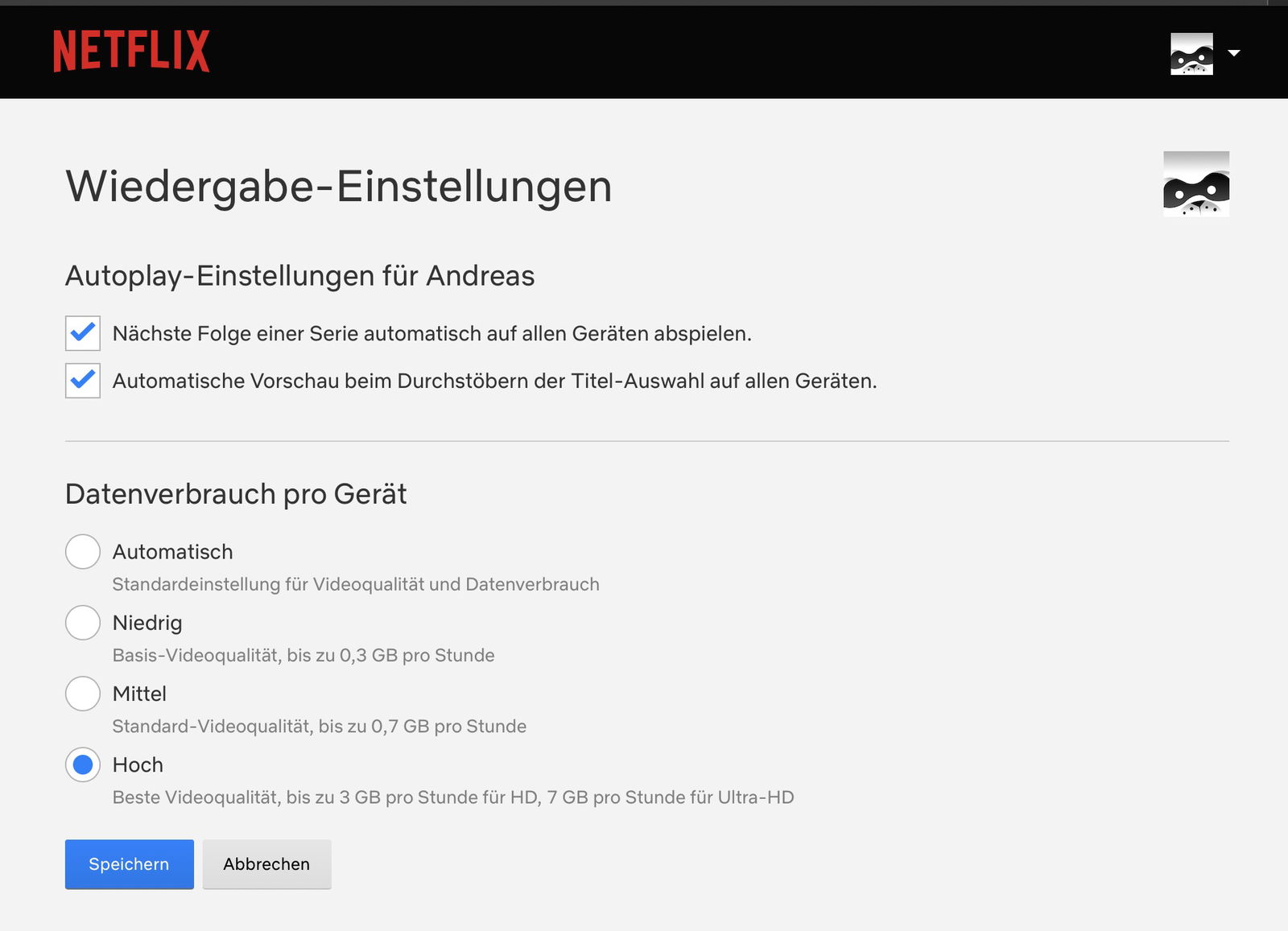
Die Lösung ist einfach: Loggt euch auf der Netflix-Website ein und navigiert zu eurem Profil > Konto verwalten > Profile und Kindersicherung. Wählt das gewünschte Profil aus und klickt auf Wiedergabeeinstellungen. Hier findet ihr gleich zwei praktische Optionen:
- „Nächste Episode automatisch abspielen“ – Deaktiviert das Autoplay zwischen Episoden
- „Vorschauen während des Browsens automatisch abspielen“ – Stoppt die nervigen Preview-Videos beim Durchstöbern
Besonders die zweite Option ist ein echter Gamechanger. Nichts ist störender als die lauten Trailer, die automatisch starten, sobald ihr über einen Titel hovert.
Untertitel perfekt anpassen
Netflix hat seine Untertitel-Funktionen in den letzten Jahren massiv ausgebaut. Das ist besonders relevant, da immer mehr internationale Produktionen wie „Squid Game“, „Dark“ oder „Money Heist“ global erfolgreich sind. Die Standard-Untertitel sind jedoch oft zu klein oder schlecht lesbar.
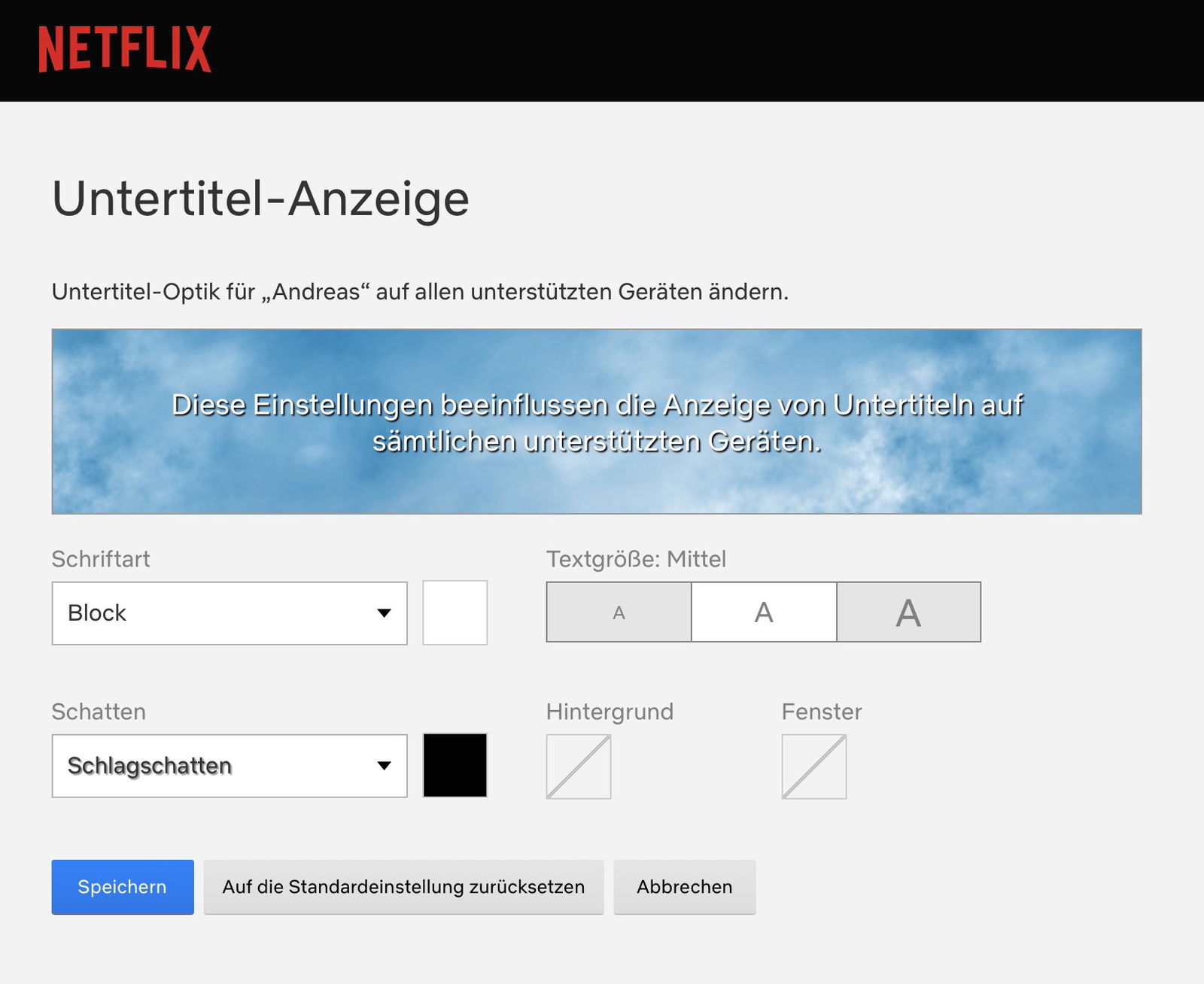
Unter Untertitel-Anzeige in den Wiedergabeeinstellungen könnt ihr:
- Schriftgröße von klein bis extra groß anpassen
- Schriftart zwischen verschiedenen Fonts wählen
- Hintergrund mit Schatten oder halbtransparenten Kästen versehen
- Farben für Text und Hintergrund individuell festlegen
- Konturen um die Buchstaben aktivieren für bessere Lesbarkeit
Profi-Tipp: Die Kombination aus weißer Schrift, schwarzem Hintergrund und mittlerer Transparenz funktioniert bei fast allen Inhalten optimal.
Weitere versteckte Einstellungen nutzen
Netflix bietet noch mehr Personalisierungsoptionen, die viele übersehen:
Datenverbrauch optimieren: Unter „Wiedergabeeinstellungen“ könnt ihr die Videoqualität anpassen. „Niedrig“ verbraucht nur 0,3 GB pro Stunde – perfekt für unterwegs oder bei begrenztem Datenvolumen.
Sprach-Präferenzen: Netflix merkt sich eure bevorzugten Audio- und Untertitel-Sprachen. Schaut ihr regelmäßig Originalversionen, stellt dies einmal ein und spart euch künftig das manuelle Umschalten.
Kindersicherung verfeinern: Eltern können nicht nur Altersfreigaben festlegen, sondern auch spezifische Titel blockieren. Praktisch bei Geschwistern mit unterschiedlichen Altersstufen.
Mobile App-Einstellungen: In der Smartphone-App findet ihr unter „Mehr“ > „App-Einstellungen“ zusätzliche Optionen wie automatische Downloads über WLAN oder die Videoqualität für Downloads.
Barrierefreiheit im Fokus
Netflix investiert kontinuierlich in Barrierefreiheit. Neben den erwähnten Untertitel-Anpassungen gibt es:
- Audiodeskription für sehbehinderte Nutzer bei immer mehr Titeln
- Sprachsteuerung über Smartphones und Smart-TV-Fernbedienungen
- Hochkontrast-Modi für bessere Sichtbarkeit der Bedienoberfläche
Diese Features findet ihr teilweise in den Geräte-Einstellungen eures Smart-TVs oder Streaming-Geräts.
Profile strategisch nutzen
Viele Haushalte unterschätzen die Power von separaten Profilen. Jedes Profil kann individuelle Wiedergabe- und Untertitel-Einstellungen haben. Erstellt beispielsweise ein „Entspannungs“-Profil ohne Autoplay und ein „Binge“-Profil mit aktivierter automatischer Wiedergabe.
Die Algorithmus-Empfehlungen bleiben dadurch auch sauberer getrennt – euer Krimi-Marathon beeinflusst nicht die Kinderfilm-Vorschläge für den Nachwuchs.
Fazit: Kleine Einstellungen, große Wirkung
Diese Anpassungen brauchen nur wenige Minuten, verbessern aber das Netflix-Erlebnis erheblich. Besonders die Untertitel-Personalisierung und die Autoplay-Kontrolle machen den Unterschied zwischen Frust und Entspannung beim Streaming aus. Probiert die Einstellungen aus und passt sie an eure Sehgewohnheiten an.
Zuletzt aktualisiert am 01.03.2026



