

Wenn ihr mit dem Smartphone surft, passt sich die Darstellung automatisch an die kleinere Bildschirmgröße an. Das ist praktisch, kann aber manchmal frustrierend sein: Funktionen fehlen, Menüs sind versteckt oder die mobile Version einer Website bietet einfach nicht das, was ihr braucht. Die Lösung: Desktop-Ansicht im mobilen Edge-Browser aktivieren.
Moderne Smartphone-Displays haben zwar oft eine höhere Auflösung als Desktop-Monitore, sind aber physisch viel kleiner. Webentwickler passen ihre Seiten daher für mobile Geräte an – mit responsivem Design, vereinfachten Menüs und optimierten Touch-Bedienungen. Das ist grundsätzlich sinnvoll, aber nicht immer das, was ihr wollt.
Besonders ärgerlich wird es bei älteren Websites, die ihre mobile Version seit Jahren nicht mehr gepflegt haben, bei komplexen Web-Apps oder wenn ihr spezielle Funktionen benötigt, die nur in der Desktop-Version verfügbar sind. Social Media Plattformen wie Facebook oder LinkedIn verstecken in ihren mobilen Apps oft Features, die im Browser zugänglich sind. Auch viele Online-Tools und Admin-Bereiche funktionieren in der Desktop-Ansicht einfach besser.
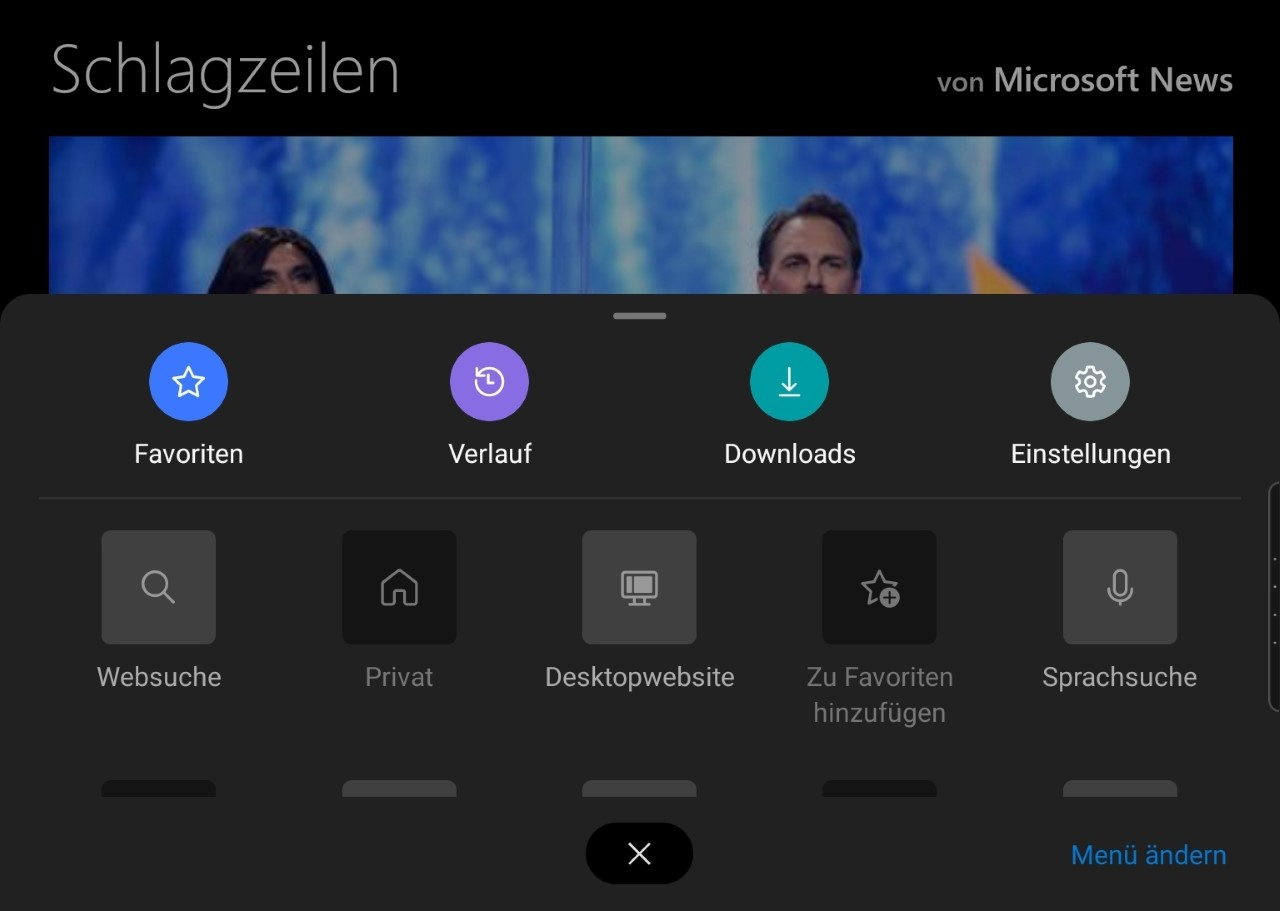
So aktiviert ihr die Desktop-Ansicht in Microsoft Edge (2026)
Microsoft hat die Bedienung in den letzten Updates weiter vereinfacht. In der aktuellen Edge-Version für Android und iOS findet ihr die Option folgendermaßen:
- Öffnet die gewünschte Website in Edge
- Tippt auf das Drei-Punkte-Menü in der unteren Navigationsleiste
- Wählt „Desktopwebsite“ aus der Liste
- Edge lädt die Seite automatisch in der Desktop-Version neu
Alternativ könnt ihr auch über das Adressfeld gehen: Tippt lange auf die URL-Leiste und wählt „Desktop-Site anfordern“ aus dem Kontextmenü.
Neu in 2026: Intelligente Desktop-Erkennung
Edge hat eine KI-basierte Funktion eingeführt, die automatisch erkennt, wenn eine Website in der Desktop-Version möglicherweise besser funktioniert. Ihr bekommt dann einen dezenten Hinweis mit der Frage, ob ihr zur Desktop-Ansicht wechseln möchtet. Diese Funktion lernt aus eurem Nutzungsverhalten und wird mit der Zeit präziser.
Was passiert technisch?
Wenn ihr die Desktop-Version anfordert, ändert Edge den User-Agent-String, den der Browser an die Website sendet. Statt sich als mobiles Gerät zu identifizieren, gibt sich Edge als Desktop-Browser aus. Die Website denkt dann, sie wird auf einem großen Bildschirm angezeigt und liefert die entsprechende Version aus.
Der Viewport wird ebenfalls angepasst – die Website wird so dargestellt, als hättet ihr einen großen Monitor. Ihr könnt dann zoomen und scrollen, um alle Inhalte zu sehen.
Vorteile der Desktop-Ansicht
- Vollständige Funktionalität: Alle Features sind verfügbar
- Bessere Übersicht bei komplexen Websites
- Zugriff auf versteckte Menüs und Optionen
- Ideal für produktives Arbeiten unterwegs
- Umgehung von App-Download-Aufforderungen
Nachteile und Herausforderungen
- Kleinere Schrift und Bedienelemente
- Mehr Scrollen und Zoomen erforderlich
- Höherer Datenverbrauch
- Längere Ladezeiten
- Touch-Bedienung kann ungenau werden
Tipps für die optimale Nutzung
Activiert die Desktop-Ansicht nur bei Bedarf. Für den normalen Surfbetrieb sind mobile Versionen meist die bessere Wahl. Nutzt die Zoom-Funktion geschickt: Doppeltippt auf Textbereiche, um sie lesbar zu vergrößern.
Bei Problemen mit der Touch-Bedienung hilft oft ein Stylus oder die Nutzung im Querformat. Manche Websites bieten auch eine „Lite“-Version an, die zwischen mobil und Desktop liegt.
Desktop-Ansicht dauerhaft aktivieren
Für bestimmte Websites könnt ihr die Desktop-Ansicht als Standard festlegen. Edge merkt sich eure Einstellung und lädt diese Seiten automatisch in der Desktop-Version. Das ist praktisch für Websites, die ihr regelmäßig nutzt und die in der mobilen Version nicht gut funktionieren.
Die Desktop-Ansicht im mobilen Edge ist ein mächtiges Tool, das euch die volle Kontrolle über eure Browser-Erfahrung gibt. Probiert es aus, wenn die mobile Version einer Website nicht das bietet, was ihr braucht – oft ist es genau die Lösung, nach der ihr gesucht habt.
Zuletzt aktualisiert am 01.03.2026



