


Apple hat sich jahrelang mit proprietären Steckern an seinen Geräten durchgesetzt. Erst war es der Dock Connector, der den Anschluss von Zubehör an die ersten iPads und iPhones sicherstellte, dann der Lightning-Anschluss. Doch diese Ära ist vorbei: Seit 2023 sind alle neuen iPhones mit USB-C ausgestattet – ein längst überfälliger Schritt, den auch die EU-Richtlinie zur einheitlichen Ladebuchse vorangetrieben hat.
Trotz des Wechsels zu USB-C funktioniert längst nicht jedes USB-Zubehör problemlos mit dem iPhone. Das liegt an Apples strikten Sicherheitsrichtlinien und der speziellen Implementierung des Standards. Bei älteren iPhones mit Lightning-Anschluss ist die Situation noch komplexer.
Made for iPhone: Apples Zertifizierungsprogramm
Die beiden Apple-spezifischen Stecker unterliegen einer speziellen Zertifizierung, die sich Made for iPhone nennt. Diese MFi-Zertifizierung garantiert, dass das Zubehör Apples Standards entspricht. In der Regel sind Kabel und Geräte mit dieser Zertifizierung teurer als Alternativen ohne Freigabe.
Bei Lightning-Kabeln ohne MFi-Zertifizierung erscheint oft eine Fehlermeldung: „Dieses Zubehör wird möglicherweise nicht unterstützt“. Das bedeutet nicht zwangsläufig, dass sie nicht funktionieren – ihr müsst die Meldung nur bestätigen, was Zeit kostet und nervig ist.
USB-C am iPhone: Neue Möglichkeiten, neue Probleme
Mit USB-C eröffnen sich völlig neue Möglichkeiten: Ihr könnt externe SSDs anschließen, professionelle Mikrofone nutzen oder sogar 4K-Monitore verbinden. Das iPhone 15 Pro unterstützt sogar USB 3.0 mit Übertragungsgeschwindigkeiten bis zu 10 Gbit/s.
Doch nicht jedes USB-C-Gerät funktioniert automatisch. Apple hat auch hier Beschränkungen eingebaut:
- Stromverbrauch: Geräte, die zu viel Strom ziehen, werden abgelehnt
- Kompatibilität: Manche USB-C-Hubs funktionieren nicht mit iOS
- Sicherheit: iOS blockiert verdächtige oder unbekannte Geräte
Die wichtigste Einstellung: USB-Zubehör freischalten
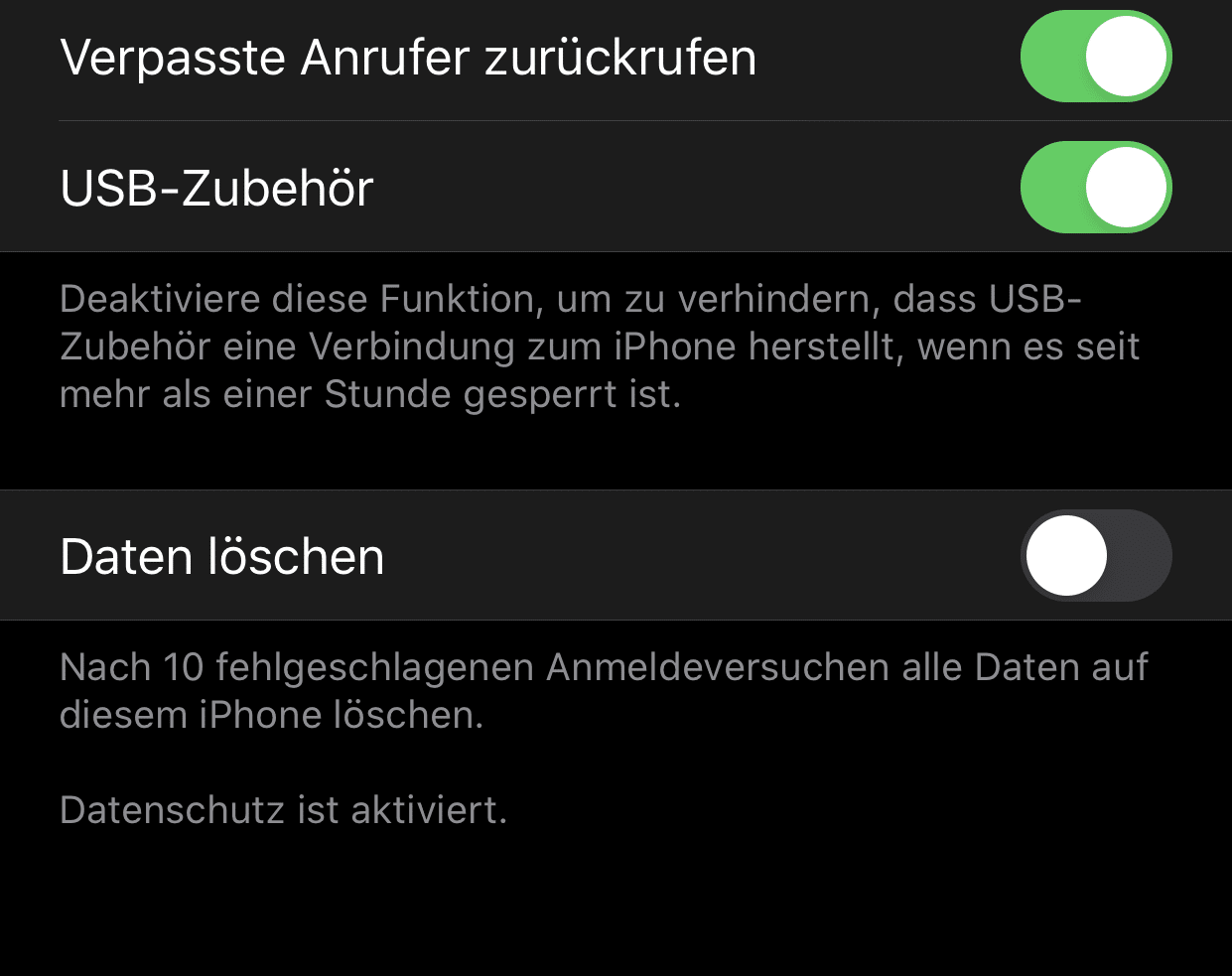
Die häufigste Ursache für Probleme ist eine oft übersehene Sicherheitseinstellung. Seit iOS 11.4.1 ist der Zugriff auf USB-Zubehör bei gesperrtem iPhone standardmäßig deaktiviert. Das bedeutet: Schließt ihr ein USB-Gerät an ein gesperrtes iPhone an, passiert zunächst nichts.
So aktiviert ihr USB-Zubehör:
1. Öffnet Einstellungen
2. Tippt auf Face ID & Code (bei älteren Geräten: Touch ID & Code)
3. Gebt euren Passcode ein
4. Scrollt nach unten zum Bereich „Im gesperrten Zustand Zugriff erlauben“
5. Aktiviert den Schalter neben USB-Zubehör
Moderne Problemlösung: Weitere Tipps
Wenn USB-Zubehör trotzdem nicht funktioniert, helfen diese Schritte:
iPhone neu starten: Ein klassischer, aber oft wirkungsvoller Trick. Haltet die Seitentaste und eine Lautstärketaste gedrückt, bis der Ausschalten-Slider erscheint.
Anschluss reinigen: Staub und Schmutz in der USB-C-Buchse können Probleme verursachen. Verwendet eine weiche Bürste oder Druckluft – niemals Metallgegenstände.
iOS-Version prüfen: Stellt sicher, dass ihr die neueste iOS-Version nutzt. Apple verbessert die USB-Kompatibilität regelmäßig.
Stromversorgung checken: Manche Geräte benötigen mehr Strom, als das iPhone liefern kann. Ein aktiver USB-C-Hub mit eigener Stromversorgung kann helfen.
Kabel tauschen: Nicht alle USB-C-Kabel sind gleich. Hochwertige Kabel mit USB-IF-Zertifizierung funktionieren zuverlässiger.
Was funktioniert besonders gut
Diese USB-C-Geräte laufen meist problemlos am iPhone:
– Externe SSDs von Samsung, SanDisk oder WD
– Audio-Interfaces von bekannten Herstellern
– Kartenlesegeräte für SD-Karten
– Wired-Kopfhörer mit USB-C-Anschluss
– Externe Kameras mit UVC-Standard
Lightning vs. USB-C: Ein Vergleich
Während Lightning maximal USB 2.0-Geschwindigkeiten erreicht, bietet USB-C am iPhone 15 Pro deutlich mehr Power. Die Datenübertragung ist bis zu 20-mal schneller, und die Kompatibilität mit Standard-Zubehör ist erheblich besser.
Trotzdem haben Lightning-iPhones noch Jahre vor sich. Apple wird diese Geräte noch lange unterstützen, und die meisten Probleme lassen sich mit den richtigen Einstellungen lösen.
Fazit: Geduld und die richtigen Einstellungen
USB-Probleme am iPhone sind meist lösbar. Die wichtigste Regel: Aktiviert die USB-Zubehör-Einstellung in den Face-ID-Einstellungen. Bei hartnäckigen Problemen hilft oft ein Neustart oder ein hochwertiges Kabel. Mit USB-C wird vieles einfacher – aber Apples Sicherheitsphilosophie bleibt bestehen.
Zuletzt aktualisiert am 28.02.2026



