


PowerPoint wird primär für Bildschirmpräsentationen verwendet. Mit zunehmendem Funktionsumfang aber haben mehr und mehr Anwender die Gestaltungsmöglichkeiten auch für andere Zwecke entdeckt. So könnt ihr schnell und effektiv auch Gutscheine, Geburtstagskarten, Flyer, Social Media Posts und andere Dokumente mit PowerPoint gestalten. Diese Erzeugnisse haben aber einen entscheidenden Unterschied zu einer Bildschirmpräsentation: Sie haben ein anderes Format. Das könnt ihr auf dem Mac aber leicht ändern.
Eine Bildschirmpräsentation ist meist im Format 16:9 oder 4:3 gestaltet, ein zu druckendes Blatt im A4-Format, was ungefähr 1:1,41 entspricht. Instagram-Posts benötigen ein quadratisches 1:1-Format, während LinkedIn-Posts optimal in 1,91:1 funktionieren. Um ein druckbares oder social media-taugliches Ergebnis zu erhalten, müsst ihr also das Format der Präsentation umstellen.
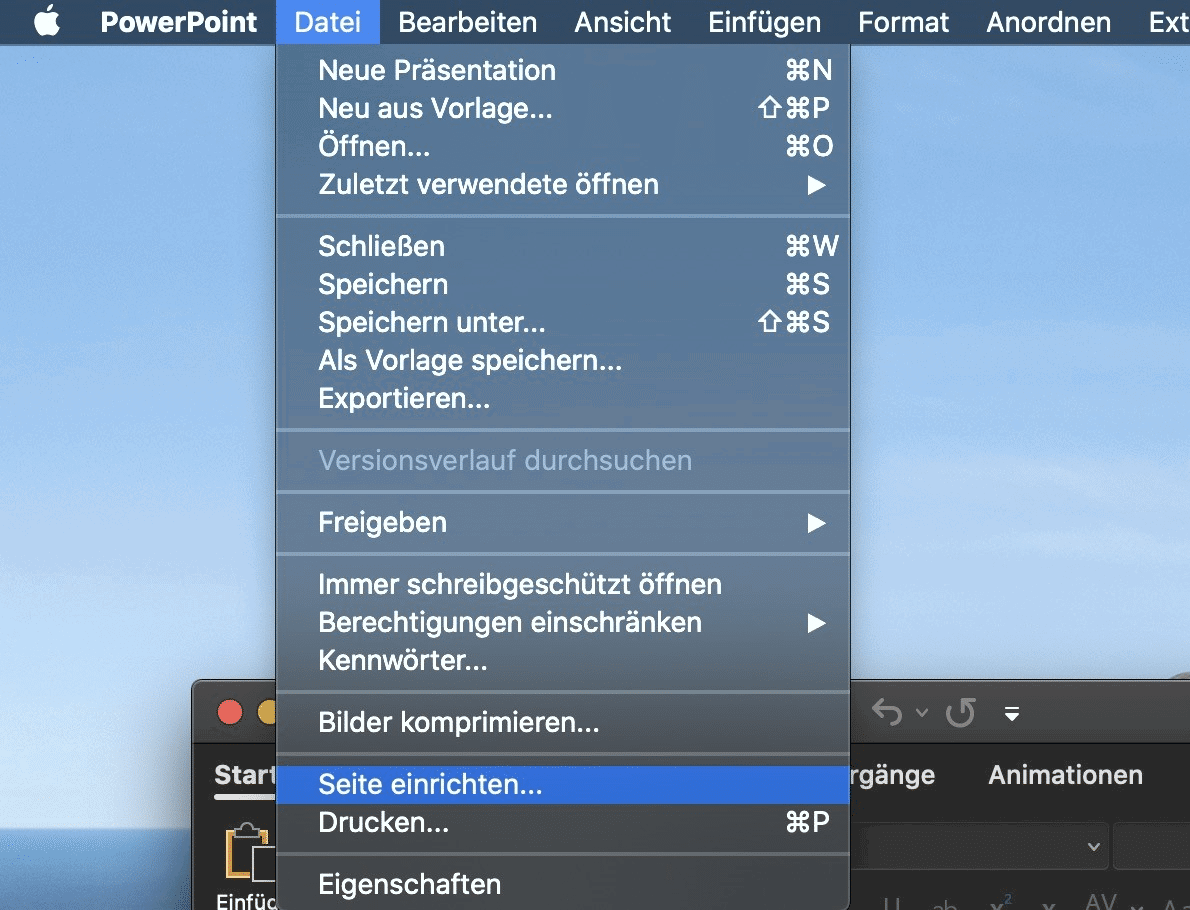
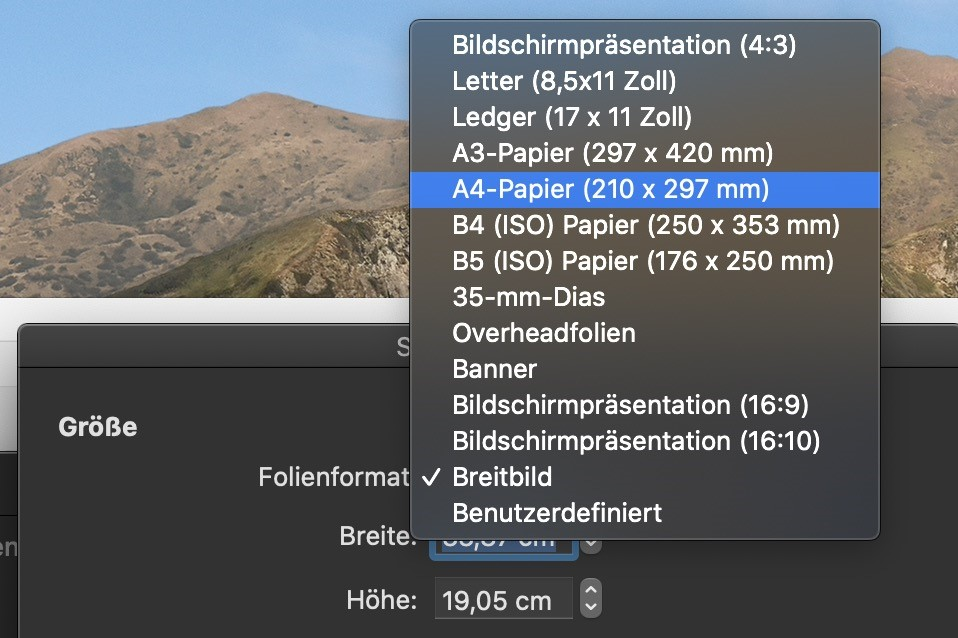
Klickt bei PowerPoint für den Mac auf Datei > Seite einrichten. Unter Folienformat findet ihr dann mit einem Klick eine Liste der verfügbaren Formate. Wählt darin das aus, das für euer Projekt am passendsten ist. Für einen normalen Druck ist das A4-Papier (210×297 mm). Solltet ihr ein Sonderformat (zum Beispiel eine Grußkarte) im Drucker haben, dann könnt ihr unter Benutzerdefiniert auch ein eigenes Maß eingeben.
Sobald ihr die Änderung des Formats angewählt habt, bietet euch PowerPoint an, die bisherigen Inhalte entsprechend zu skalieren. Das solltet ihr vermeiden, sonst ändert PowerPoint die Elemente in ihren Seitenverhältnissen. Sie sehen dann gegebenenfalls verzerrt aus.
Häufig verwendete Formate im Überblick
Je nach Verwendungszweck sind verschiedene Formate sinnvoll:
Für den Druck:
– A4 (210 x 297 mm) – Standard für Dokumente, Flyer, Handouts
– A5 (148 x 210 mm) – Broschüren, kleine Flyer
– A3 (297 x 420 mm) – Poster, große Präsentationen
Für digitale Medien:
– 16:9 (Standard-Präsentationsformat) – Bildschirme, Beamer, YouTube
– 1:1 (Quadrat) – Instagram Posts, Facebook Posts
– 9:16 (Hochformat) – Instagram Stories, TikTok, mobile Anzeigen
– 1200 x 628 Pixel – Facebook Cover, LinkedIn Posts
Alternative Methode über das Menüband
Seit den neueren PowerPoint-Versionen für Mac gibt es auch einen direkteren Weg: Klickt im Menüband auf den Tab Entwurf und dann auf Foliengröße. Hier seht ihr die gängigsten Formate auf einen Blick und könnt schnell zwischen Standard (4:3), Breitbild (16:9) und benutzerdefinierten Größen wechseln.
Tipps für die Formatumstellung
Wenn ihr eine bereits erstellte Präsentation umformatiert, solltet ihr folgende Punkte beachten:
Reihenfolge ist wichtig: Stellt das Format am besten gleich zu Beginn eures Projekts ein. Nachträgliche Änderungen können zu Layoutproblemen führen.
Inhalte überprüfen: Nach einer Formatänderung solltet ihr alle Folien durchgehen und prüfen, ob Texte, Bilder und andere Elemente noch korrekt positioniert sind.
Schriftgrößen anpassen: Besonders beim Wechsel von Präsentations- zu Druckformaten müssen oft die Schriftgrößen angepasst werden. Was auf dem Bildschirm gut lesbar ist, kann gedruckt zu klein erscheinen.
Moderne Anwendungsfälle
PowerPoint hat sich längst über klassische Präsentationen hinaus entwickelt. Viele Content Creator nutzen es für:
- Social Media Content: Instagram-Karussells, LinkedIn-Posts, Pinterest-Grafiken
- Marketing-Material: Flyer, Broschüren, Produktkataloge
- Event-Material: Einladungen, Programme, Menükarten
- Educational Content: Arbeitsblätter, Infografiken, Lernkarten
- Personal Branding: Visitenkarten, Portfolios, Zertifikate
Die Flexibilität bei den Formaten macht PowerPoint zu einem vielseitigen Design-Tool, das oft unterschätzt wird. Mit den richtigen Formateinstellungen könnt ihr professionelle Ergebnisse erzielen, ohne teure Design-Software zu benötigen.
Fazit
Die Anpassung der Seitengröße in PowerPoint für Mac ist ein simpler, aber wichtiger Schritt für professionelle Ergebnisse. Egal ob ihr Druckerzeugnisse oder digitale Inhalte erstellt – das richtige Format ist die Grundlage für ein gelungenes Design. Plant die Formatwahl am besten bereits vor dem Start eures Projekts mit ein, dann erspart ihr euch später aufwendige Nacharbeiten.
Zuletzt aktualisiert am 01.03.2026



