

Wie bei einem PC kommt auch bei einem Mac einmal der Zeitpunkt, an dem ihr ihn zurücksetzen wollt oder müsst. Wenn er wegen eines Defekts in die Reparatur muss, wenn ihr ihn verkaufen sollt, wenn er nicht mehr funktioniert und sich durch andere Maßnahmen nicht wiederherstellen lässt. Das Zurücksetzen eines Macs ist nicht ganz so einfach zu finden wie bei einem PC. Wir zeigen euch, was ihr tun müsst.
Die Zeiten sind längst vorbei, in denen die Neuinstallation einen Datenträger benötigte: Die Wiederherstellungspartition eines Mac ist mittlerweile sehr schlank und besteht quasi nur aus einem kleinen Bereich, der die Verbindung zu den Apple-Servern aufbaut. Von dort wird dann macOS geladen. Das bedeutet natürlich auch, dass ihr schon vor dem Neustart sicherstellen müsst, dass euer Mac eine stabile Internetverbindung zur Verfügung hat! Ebenso solltet ihr alle wichtigen Dateien sichern, die ihr später noch verwenden wollt.
Die klassische Methode: Wiederherstellung über Cmd+R
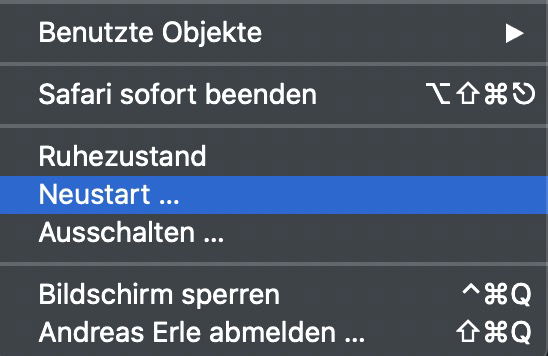
Klickt zunächst auf den Apfel oben links, dann auf Neustart. Haltet dann sofort die Cmd- und die R-Taste gedrückt, bis das Apple-Logo erscheint. Nach dem Neustart in die Wiederherstellung zeigt euch euer Mac ein Menü mit verschiedenen Optionen an.
Wählt darin das Festplattendienstprogramm, markiert die Festplatte (meist „Macintosh HD“) und klickt auf Löschen. Wenn ihr diesen Schritt auslasst, verschiebt macOS die alte Installation in ein Verzeichnis, was unnötig Speicherplatz belegt. Bei modernen Macs mit Apple Silicon (M1, M2, M3, M4 Chips) müsst ihr eventuell zunächst die Festplattenverschlüsselung deaktivieren.
Beendet das Festplattendienstprogramm und klickt auf macOS neu installieren. Hier könnt ihr zwischen verschiedenen Versionen wählen – standardmäßig wird die neueste mit eurem Mac kompatible Version installiert.
Alternative Tastenkombinationen für verschiedene Szenarien
Je nachdem, was ihr erreichen wollt, gibt es verschiedene Tastenkombinationen beim Systemstart:
- Cmd + R: Installiert die zuletzt installierte macOS-Version
- Cmd + Option + R: Installiert die neueste mit eurem Mac kompatible macOS-Version
- Cmd + Shift + Option + R: Installiert die macOS-Version, die ursprünglich mit eurem Mac geliefert wurde
Bei Macs mit Apple Silicon (seit 2020) funktioniert das System etwas anders: Hier müsst ihr den Power-Button gedrückt halten, bis die Startoptionen erscheinen, dann auf „Optionen“ klicken.
Besonderheiten bei Apple Silicon Macs
Macs mit M1, M2, M3 oder M4 Chips haben ein anderes Startsystem. Der Wiederherstellungsmodus wird hier über das gedrückt halten des Ein-/Ausschalters erreicht. Nach etwa 10 Sekunden erscheinen die Startoptionen, wo ihr „Optionen“ wählen könnt. Das weitere Vorgehen ist dann identisch.
Was ihr vor dem Reset bedenken solltet
Bevor ihr euren Mac zurücksetzt, solltet ihr einige wichtige Schritte befolgen:
- Time Machine Backup erstellen: Falls noch nicht geschehen, erstellt ein vollständiges Backup aller wichtigen Daten
- iCloud abmelden: Meldet euch in den Systemeinstellungen von iCloud ab, um Activation Lock zu vermeiden
- iTunes autorisieren: Hebt die iTunes-Autorisierung für diesen Computer auf
- FileVault deaktivieren: Falls aktiviert, deaktiviert die Festplattenverschlüsselung vor dem Reset
- Bluetooth-Geräte entfernen: Entfernt gekoppelte Bluetooth-Geräte wie Mäuse oder Tastaturen
Troubleshooting: Wenn der Reset nicht funktioniert
Manchmal klappt der Wiederherstellungsmodus nicht auf Anhieb. Häufige Probleme und Lösungen:
- Internetverbindung prüfen: Ohne stabiles WLAN funktioniert die Neuinstallation nicht
- Andere Tastatur verwenden: Bei drahtlosen Tastaturen können die Tastenkombinationen manchmal nicht erkannt werden
- NVRAM/PRAM Reset: Cmd + Option + P + R beim Systemstart kann helfen
- SMC Reset: Bei hartnäckigen Problemen kann ein SMC-Reset notwendig sein
Nach der Neuinstallation
Nach der erfolgreichen Neuinstallation – die je nach Internetverbindung und Mac-Modell zwischen 30 Minuten und mehreren Stunden dauern kann – habt ihr wieder einen jungfräulichen Mac. Der Installationsassistent führt euch durch die Grundeinrichtung.
Ihr könnt dann entscheiden, ob ihr eure Daten aus einem Time Machine Backup wiederherstellen oder komplett neu anfangen möchtet. Für Verkäufe solltet ihr den Mac nach der Installation nicht einrichten, sondern ausgeschaltet lassen – der neue Besitzer kann dann selbst das Setup durchführen.
Moderne Alternativen
Seit macOS Monterey gibt es auch die Option „Alle Inhalte und Einstellungen löschen“ direkt in den Systemeinstellungen unter „Allgemein“ > „Übertragen oder Zurücksetzen“. Diese Funktion arbeitet ähnlich wie bei iOS-Geräten und ist oft der einfachste Weg für einen kompletten Reset, ohne in den Wiederherstellungsmodus wechseln zu müssen.
Zuletzt aktualisiert am 28.02.2026



