


Der Windows Explorer ist euer Tor zu den Dateien auf dem PC. Das führt dazu, dass ihr ihn zum einen oft benutzt, zum anderen aber auch oft Suchen nach Dateien darin durchführt. Die meisten Anwender kennen nur die Schnellsuche, Windows 11 und 10 bieten aber noch viel mehr Möglichkeiten! Beispielsweise die nach großen Dateien – optimal, wenn ihr schnell Platz auf der SSD oder Festplatte frei bekommen müsst!
Erweiterte Suche im Windows Explorer nutzen
Wenn ihr den Windows Explorer startet und eine Suche durchführen wollt, dann klickt ihr in das Suchfeld oben rechts. In Windows 11 ist dieses mit einem Lupensymbol gekennzeichnet. Statt nun aber direkt einen Suchbegriff einzugeben, schaut ihr euch die Optionen in der Symbolleiste genauer an. In Windows 11 findet ihr unter dem Tab Suchtools alle relevanten Einstellungen.
Hier könnt ihr auf der linken Seite den Startordner festlegen. Ausgehend davon könnt ihr dann nur im aktuellen Ordner suchen oder alle Unterordner mit einbeziehen. Letzteres dauert länger, bringt aber eben auch Dateien zum Vorschein, die tief in der Ordnerstruktur versteckt sind.
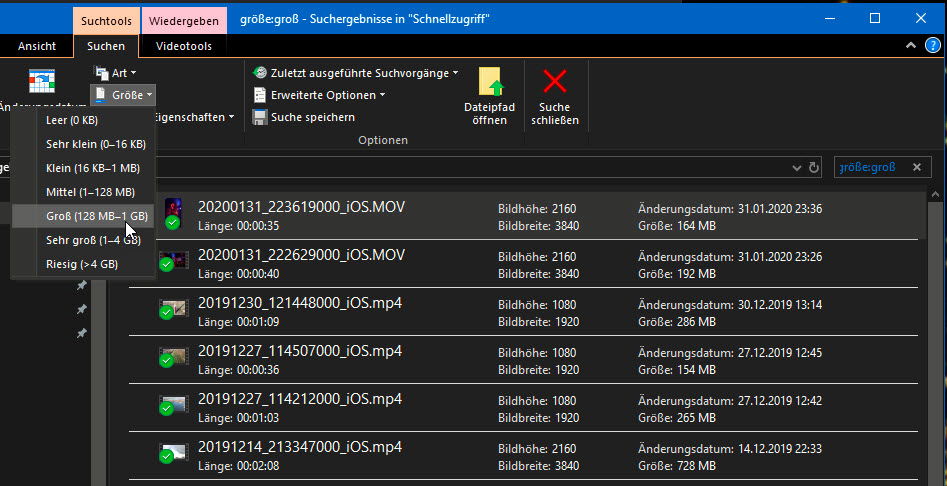
Große Dateien gezielt aufspüren
Die Suche verfeinern könnt ihr, indem ihr unter Verfeinern festlegt, welche zusätzlichen Merkmale die zu suchenden Dateien haben sollen. Besonders praktisch: Ihr könnt gezielt nach besonders großen Dateien suchen, die viel Speicherplatz belegen. Dazu gebt ihr unter Größe die minimale Größe der zu suchenden Dateien an. Oder ihr wählt unter Änderungsdatum aus, wie alt die Datei höchstens sein darf.
Für einen schnellen ersten Suchvorgang solltet ihr Dateien der Kategorien Groß (1-16 MB), Sehr groß (16-128 MB) oder Gigantisch (über 128 MB) suchen. Aktiviert bei Speicherort die Option Alle Unterordner, dann durchsucht Windows ausgehend vom aktuellen Ordner alle Dateien rekursiv.
PowerShell und CMD als Alternative
Wer es lieber mit Kommandozeile mag, kann auch über die PowerShell nach großen Dateien suchen. Der Befehl Get-ChildItem -Path C: -Recurse -File | Where-Object {$_.Length -gt 100MB} | Sort-Object Length -Descending listet alle Dateien über 100 MB auf dem C:-Laufwerk auf, sortiert nach Größe.
Für CMD-Fans gibt es den klassischen forfiles-Befehl: forfiles /s /m *.* /c "cmd /c if @fsize GEQ 104857600 echo @path @fsize" findet ebenfalls Dateien über 100 MB.
Spezialisierte Tools für Profis
2026 gibt es auch moderne Tools wie WinDirStat, TreeSize Free oder das in Windows 11 integrierte Speicher-Assistent, die eine grafische Übersicht über Speicherverbrauch bieten. Der Speicher-Assistent kann sogar automatisch temporäre Dateien, Downloads-Ordner-Inhalte und Papierkorb-Dateien löschen.
Unter Einstellungen > System > Speicher findet ihr detaillierte Aufschlüsselungen, wo euer Speicherplatz hingeht. Besonders praktisch: Die Kategorie „Temporäre Dateien“ zeigt euch Cache-Dateien, alte Windows-Updates und andere löschbare Inhalte.
Gefundene Dateien effizient verwalten
Wenn ihr im Suchergebnis eine Datei seht, die ihr löschen möchtet, dann klickt ihr diese einmal an und dann in der Symbolleiste auf Dateipfad öffnen (oder Strg+Shift+O). Der Explorer öffnet dann das Verzeichnis, in dem sich die Datei befindet, und ihr könnt diese dann öffnen, verschieben oder löschen.
Tipp: Vor dem Löschen großer Dateien solltet ihr prüfen, was es ist. Oft handelt es sich um wichtige Systemdateien, Backups oder Installationsdateien, die ihr später noch brauchen könntet.
Automatisierung und regelmäßige Bereinigung
Für regelmäßige Speicherbereinigung könnt ihr in Windows 11 unter Einstellungen > System > Speicher > Automatische Bereinigung festlegen, dass Windows automatisch temporäre Dateien, Papierkorb-Inhalte und Downloads älter als 30 Tage löscht.
Alternativ erstellt ihr euch ein PowerShell-Skript, das regelmäßig große, alte Dateien in bestimmten Ordnern aufspürt und zur Überprüfung auflistet. So behaltet ihr langfristig die Kontrolle über euren Speicherplatz, ohne manuell suchen zu müssen.
Zuletzt aktualisiert am 28.02.2026



