


Wenn ihr ein Word-Dokument erstellt und besondere Anforderungen an die Vertraulichkeit oder die Gültigkeit habt, dann bleibt euch auf den ersten Blick nur der Appell an den Leser. Die Erfahrung zeigt: Das ist alles andere als eine sichere Methode. Auch Anmerkungen im Text sind leicht zu überlesen. Die Lösung: Wasserzeichen. Die sind unübersehbar und direkt über Word einfügbar.
Wasserzeichen sind gemeinhin Sicherheitsmerkmale, die bei offiziellen Dokumenten oder Geldscheinen direkt im Papier integriert sind und sie so gut wie fälschungssicher machen. So leistungsfähig ist die elektronische Variante nicht, aber trotzdem könnt ihr damit viel erreichen.
Wasserzeichen in Word 365 und Word 2024 einfügen
In den aktuellen Word-Versionen findet ihr die Wasserzeichen-Funktion unter Design > Wasserzeichen. Microsoft hat die Benutzeroberfläche seit 2020 überarbeitet und bietet nun deutlich mehr Vorlagen und Anpassungsmöglichkeiten.
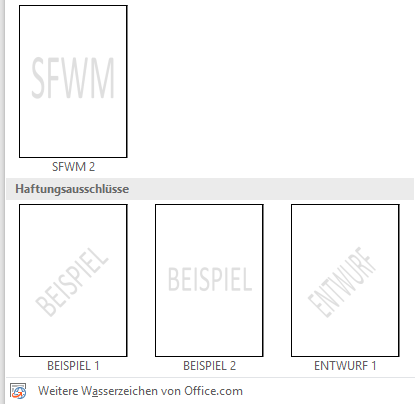
Klickt auf Design > Wasserzeichen, um die Einstellungen für Wasserzeichen im Dokument zu ändern. Ihr könnt direkt aus der erweiterten Vorschau Standardformate wie Entwurf, Vertraulich, Kopie oder Dringend auswählen. Der Text wird dann im Hintergrund des eigentlichen Inhalts des Dokuments eingefügt.
Neue Funktionen seit 2024
Microsoft hat die Wasserzeichen-Funktion deutlich erweitert. Neu sind unter anderem:
- Transparenz-Regler: Stufenlose Anpassung der Deckkraft zwischen 10% und 90%
- Positionierung: Wasserzeichen können jetzt auch diagonal, horizontal oder in Ecken platziert werden
- Mehrsprachige Vorlagen: Standardtexte sind nun in über 20 Sprachen verfügbar
- Bildwasserzeichen: Logos und Grafiken lassen sich als Wasserzeichen verwenden
- Bedingte Wasserzeichen: In Word 365 könnt ihr Wasserzeichen nur auf bestimmten Seiten anzeigen lassen
Individuelle Wasserzeichen erstellen
Wenn es um besonders sensible Dokumente geht, dann könnt ihr unter Benutzerdefiniertes Wasserzeichen den Namen des speziellen Empfängers eingeben. Das ist besonders bei vertraulichen Dokumenten sinnvoll – wenn ihr das Dokument dann ausgedruckt weitergebt, ist es nur mit erheblichem Aufwand kopierbar, ohne den Urheber zu verbergen.
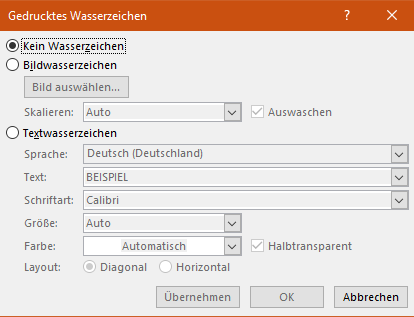
Bei benutzerdefinierten Textwasserzeichen habt ihr folgende Optionen:
- Schriftart und -größe: Über 100 Schriften stehen zur Auswahl
- Farbe: Vollfarben oder halbtransparente Varianten
- Layout: Diagonal oder horizontal ausgerichtet
- Intensität: Von kaum sichtbar bis deutlich erkennbar
Bildwasserzeichen für professionelle Dokumente
Seit Word 2022 könnt ihr auch Firmenlogos oder andere Grafiken als Wasserzeichen verwenden. Das ist besonders für Unternehmen interessant, die ihre Dokumente mit dem Corporate Design versehen möchten.
Wählt dazu Bildwasserzeichen und ladet eine PNG- oder JPG-Datei hoch. Optimal funktioniert das mit Bildern, die bereits einen transparenten Hintergrund haben. Word passt die Größe automatisch an, ihr könnt aber auch manuell skalieren.
Wasserzeichen bei PDF-Export beachten
Ein wichtiger Punkt: Wasserzeichen bleiben auch beim Export als PDF erhalten. Das ist meist gewünscht, kann aber bei bestimmten Dokumenten störend sein. Seit Word 365 könnt ihr beim PDF-Export wählen, ob Wasserzeichen mit exportiert werden sollen oder nicht.
Wasserzeichen entfernen oder bearbeiten
Um alle Wasserzeichen zu entfernen, klickt ihr auf Design > Wasserzeichen > Wasserzeichen entfernen. Falls ihr nur die Einstellungen ändern möchtet, wählt Benutzerdefiniertes Wasserzeichen und passt die Parameter an.
Tipp für Profis: Sektionsweise Wasserzeichen
In längeren Dokumenten könnt ihr verschiedene Wasserzeichen für unterschiedliche Abschnitte verwenden. Teilt das Dokument dazu in Abschnitte auf (Layout > Umbrüche > Nächste Seite) und fügt dann sektionsweise unterschiedliche Wasserzeichen hinzu.
Sicherheitshinweis
Wasserzeichen in Word sind kein echter Kopierschutz. Sie dienen hauptsächlich der Kennzeichnung und dem Hinweis auf den Status eines Dokuments. Für echten Dokumentenschutz solltet ihr zusätzlich auf Passwortschutz, DRM oder spezielle Dokumentenmanagement-Systeme setzen.
Trotzdem sind Wasserzeichen ein einfaches und effektives Mittel, um den Charakter eines Dokuments auf den ersten Blick erkennbar zu machen – und das völlig kostenlos mit den Bordmitteln von Word.
Zuletzt aktualisiert am 28.02.2026



