

Die E-Mail hat in vielen Bereichen eures Lebens die Rolle des Briefes angenommen. War sie früher noch eher der informelle Kommunikationsweg neben Fax und Papier-Brief, so ist diese Rolle schon lange zu den Messengerdiensten gewandert. Die E-Mail hat damit die Rolle der eher formellen Kommunikation übernommen. Grund genug, sich Gedanken über formelles Briefpapier zu machen.
Outlook? Briefpapier? Tatsächlich bietet nicht nur Word diese Möglichkeit, sondern auch Outlook als zentrales E-Mail-Programm. In Outlook 365 und den neueren Desktop-Versionen findet ihr diese Funktion unter Datei > Optionen > E-Mail > Briefpaper und Schriftarten. Hier könnt ihr das gewünschte Design auswählen bzw. einrichten.
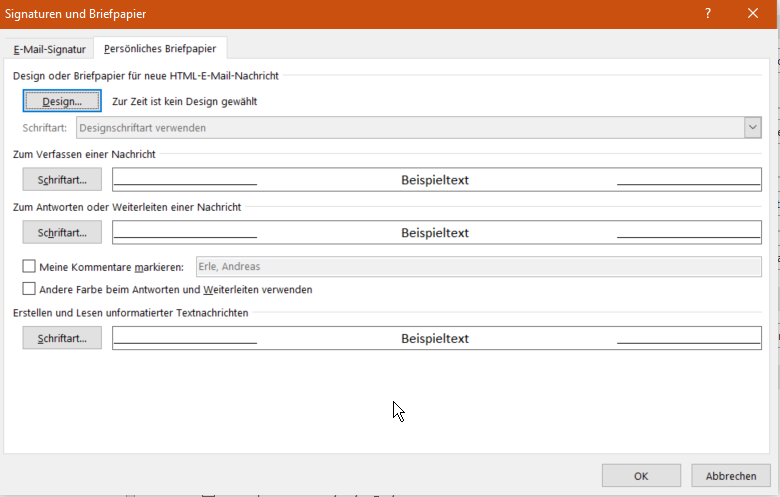
Briefpapier in Outlook einrichten – so geht’s
Der einfachste Weg ist die Verwendung eines vorgefertigten Designs. Klickt auf Design und wählt unter Design auswählen aus der Liste dasjenige aus, was euch von der Beschreibung her am ehesten gefällt. Auf der rechten Seite seht ihr dann sofort eine Voransicht, wie eine E-Mail mit all ihren Elementen mit diesem Design aussehen würde.
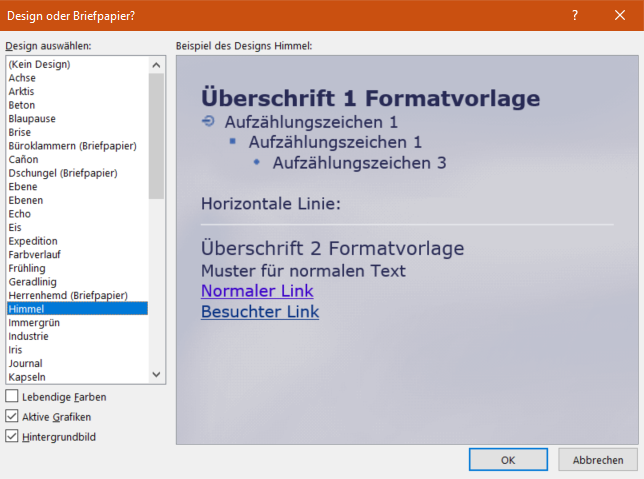
Gefällt euch die Vorschau nicht, dann versucht eines der anderen Designs oder brecht den Vorgang durch einen Klick auf Abbrechen ab.
Moderne Alternativen: E-Mail-Signaturen als Briefpapier-Ersatz
In der Praxis haben sich E-Mail-Signaturen als flexiblere Alternative zu klassischem Briefpapier etabliert. Moderne Signaturen können professionell gestaltete Elemente enthalten: Firmenlogo, konsistente Farben, Social-Media-Links und sogar interaktive Elemente. Tools wie MySignature, Newoldstamp oder die integrierten Signature-Features in Microsoft 365 bieten hier deutlich mehr Gestaltungsmöglichkeiten als die alten Briefpapier-Templates.
Outlook im Web: Designs und Themes nutzen
Wer hauptsächlich Outlook im Browser nutzt, findet ähnliche Funktionen unter einem anderen Namen. Die Web-Version von Outlook bietet unter „Einstellungen“ > „E-Mail verfassen“ verschiedene Themes und Formatierungsoptionen. Hier könnt ihr auch dunkle Themes aktivieren, die bei vielen Nutzern inzwischen Standard sind.
Mobile Apps: Briefpapier unterwegs
Die Outlook-Apps für iOS und Android haben begrenzte Briefpapier-Optionen. Stattdessen konzentrieren sie sich auf responsive E-Mail-Formate, die auf allen Geräten gut aussehen. Die Zeiten der pixellastigen HTML-Templates sind vorbei – heute zählt die optimale Darstellung auf Smartphone, Tablet und Desktop.
Wichtige Punkte beim E-Mail-Design
Nicht jedes Design wird für jede E-Mail das richtige sein. Variiert hier abhängig von Empfänger und Betreff! Ein verspieltes Design mag für private E-Mails funktionieren, wirkt aber in der Geschäftskommunikation unprofessionell.
Barrierefreiheit beachten
Moderne E-Mail-Kommunikation muss barrierefrei sein. Das bedeutet: ausreichende Kontraste, lesbare Schriftgrößen und keine reinen Bild-Texte. Viele der alten Outlook-Briefpapiere erfüllen diese Standards nicht mehr. Prüft eure Designs daher auf Accessibility.
Corporate Design umsetzen
Für Unternehmen ist es wichtiger denn je, ein konsistentes Corporate Design auch in E-Mails umzusetzen. Microsoft 365 Admin Center bietet Funktionen, um organisationsweite E-Mail-Templates zu verteilen. So stellt ihr sicher, dass alle Mitarbeiter einheitlich auftreten.
Rechtliche Aspekte
Denkt daran: Geschäftliche E-Mails in Deutschland müssen bestimmte Pflichtangaben enthalten (Impressum, Handelsregistereintrag etc.). Diese Informationen gehören in die Signatur, nicht ins Briefpapier-Design.
Fazit: Weniger ist oft mehr
Während Briefpapier-Designs früher der Renner waren, gilt heute: Weniger ist mehr. Ein cleanes, professionelles Design mit guter Typografie wirkt moderner als überladene Templates. Die Botschaft eurer E-Mail sollte im Vordergrund stehen, nicht das Design.
Zuletzt aktualisiert am 28.02.2026



