


Die Ära von Boot Camp ist vorbei – seit Apple 2020 den Wechsel zu eigenen M-Chips vollzogen hat, lässt sich Windows nicht mehr nativ auf Mac-Hardware booten. Für alle, die noch einen Intel-Mac besitzen oder gebraucht kaufen, funktioniert Boot Camp aber weiterhin. Die offizielle Apple-Lösung ermöglicht es, Windows ohne Virtualisierung direkt auf der Hardware laufen zu lassen – mit voller Performance.
Das Ende einer Ära: Boot Camp nur noch auf Intel-Macs
Apples M1-, M2-, M3- und M4-Prozessoren haben die Mac-Welt revolutioniert, aber einen Kollateralschaden hinterlassen: Boot Camp funktioniert nicht mehr. Die ARM-Architektur der Apple Silicon Chips ist inkompatibel mit x86-Windows. Wer auf einem M-Chip Mac Windows nutzen möchte, muss auf Virtualisierungslösungen wie Parallels Desktop oder VMware Fusion zurückgreifen – oder Windows 11 ARM verwenden, was aber längst nicht alle Programme unterstützt.
Intel-Mac-Besitzer: So wechselt ihr zwischen den Systemen
Wenn ihr noch einen Intel-Mac euer Eigen nennt und Boot Camp installiert habt, teilt sich eure SSD oder Festplatte in zwei Partitionen: eine für macOS, eine für Windows. Standardmäßig startet immer das Betriebssystem, das ihr zuletzt verwendet habt. Der Wechsel zwischen den Systemen geht auf verschiedene Weise.
Die klassische Methode: Option-Taste beim Systemstart
Haltet beim Einschalten oder Neustarten des Macs die Option-Taste (Alt-Taste) gedrückt. Der Mac zeigt euch dann den Startup Manager – ein Auswahlmenü mit allen verfügbaren Startvolumes. Hier könnt ihr per Mausklick oder Pfeiltasten zwischen macOS und Windows wählen. Das Timing ist allerdings wichtig: Die Taste muss unmittelbar nach dem Einschalten gedrückt und gehalten werden, bis das Menü erscheint.
Komfortabler Wechsel direkt aus macOS
Eleganter geht’s über die Systemeinstellungen. In macOS öffnet ihr die Systemeinstellungen und navigiert zu Startvolume (in älteren macOS-Versionen findet ihr das unter Systemeinstellungen > Startvolume). Unter Wähle das System, mit dem dein Computer starten soll klickt ihr auf das Schloss-Symbol und gebt euer Administrator-Passwort ein. Anschließend wählt ihr BOOTCAMP Windows aus und bestätigt den Neustart.
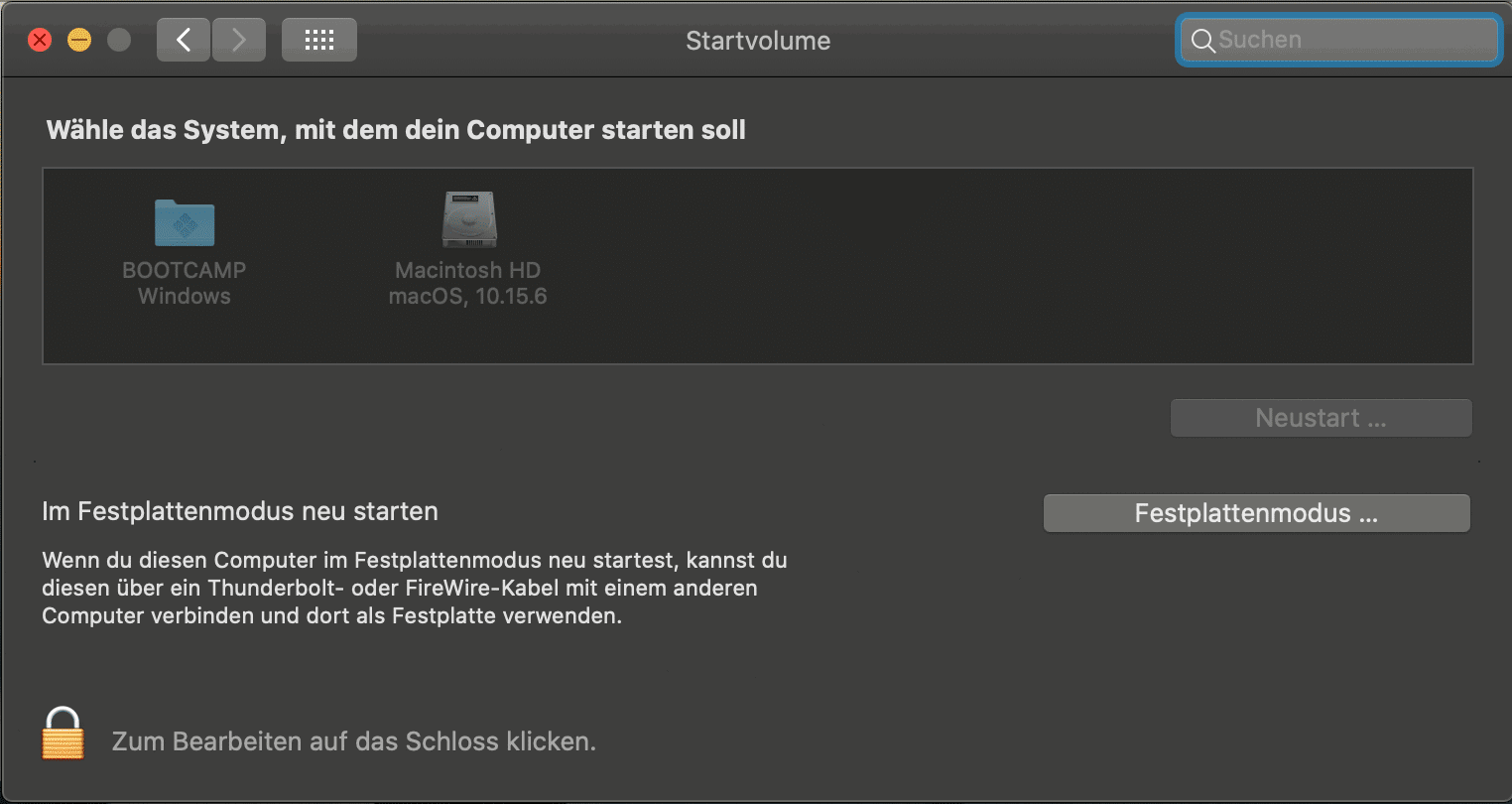
Windows-seitig wechseln: Boot Camp Systemsteuerung
Aus Windows heraus funktioniert der Wechsel über die Boot Camp Systemsteuerung. Im System Tray (Infobereich der Taskleiste) findet ihr das rautenförmige Boot Camp-Symbol. Rechtsklick darauf und macOS neu starten wählen – schon bootet der Mac in macOS. Falls das Symbol nicht sichtbar ist, öffnet ihr die Boot Camp Systemsteuerung über die Windows-Suche.
Wichtiger Hinweis: Standardverhalten verstehen
Führt ihr innerhalb eines Betriebssystems einen normalen Neustart durch (ohne Systemwechsel zu initiieren), startet immer dasselbe System wieder. Windows bleibt Windows, macOS bleibt macOS. Nur über die beschriebenen Methoden wechselt ihr tatsächlich das Betriebssystem.
Alternativen für M-Chip Macs
Besitzer neuerer Macs sind nicht komplett aufgeschmissen. Parallels Desktop läuft mittlerweile stabil auf Apple Silicon und kann sowohl Windows 11 ARM als auch verschiedene Linux-Distributionen virtualisieren. Die Performance ist überraschend gut, erreicht aber nicht die native Geschwindigkeit von Boot Camp. VMware Fusion ist seit 2024 für private Nutzung kostenlos und eine solide Alternative.
Für spezielle Anwendungsfälle gibt es auch CrossOver, das auf Wine basiert und Windows-Programme ohne komplettes Windows-System ausführt. Das funktioniert allerdings nur mit bestimmter Software und ist eher für erfahrene Nutzer geeignet.
Fazit: Boot Camp war, Virtualisierung ist
Boot Camp war eine geniale Lösung für die Intel-Ära und funktioniert auf entsprechenden Macs weiterhin tadellos. Der Systemwechsel ist mit den beschriebenen Methoden unkompliziert. Für M-Chip Mac-Besitzer führt der Weg aber über Virtualisierung – mit Abstrichen bei Performance und Kompatibilität, aber durchaus brauchbaren Ergebnissen für die meisten Anwendungsfälle.
Zuletzt aktualisiert am 28.02.2026



