

Die Grafikkarte eures PCs oder Notebooks ist dafür verantwortlich, dass die Inhalte auf den Bildschirm gelangen. Der Begriff an sich ist mittlerweile etwas antiquiert: Früher waren es tatsächlich austauschbare Steckkarten in Desktop-PCs. Heute sind die Grafikchips meist direkt auf der Hauptplatine integriert oder als dedizierte GPU verbaut. Intel-Grafiklösungen findet ihr in vielen Geräten – von der integrierten Intel UHD Graphics bis zur neuesten Intel Arc-Serie. Für diese könnt ihr deutlich mehr Einstellungen vornehmen, als Windows standardmäßig anbietet.
Die Intel Grafiksteuerung ist ein mächtiges Tool, das automatisch mit dem Intel-Treiber installiert wird. Das Programm heißt mittlerweile „Intel Graphics Command Center“ und ist auch über den Microsoft Store verfügbar. Ihr findet es auf mehrere Arten: Klickt mit der rechten Maustaste auf den Desktop und wählt „Intel Graphics Settings“ oder „Intel Grafikeinstellungen“, alternativ sucht ihr im Startmenü nach „Intel Graphics Command Center“.
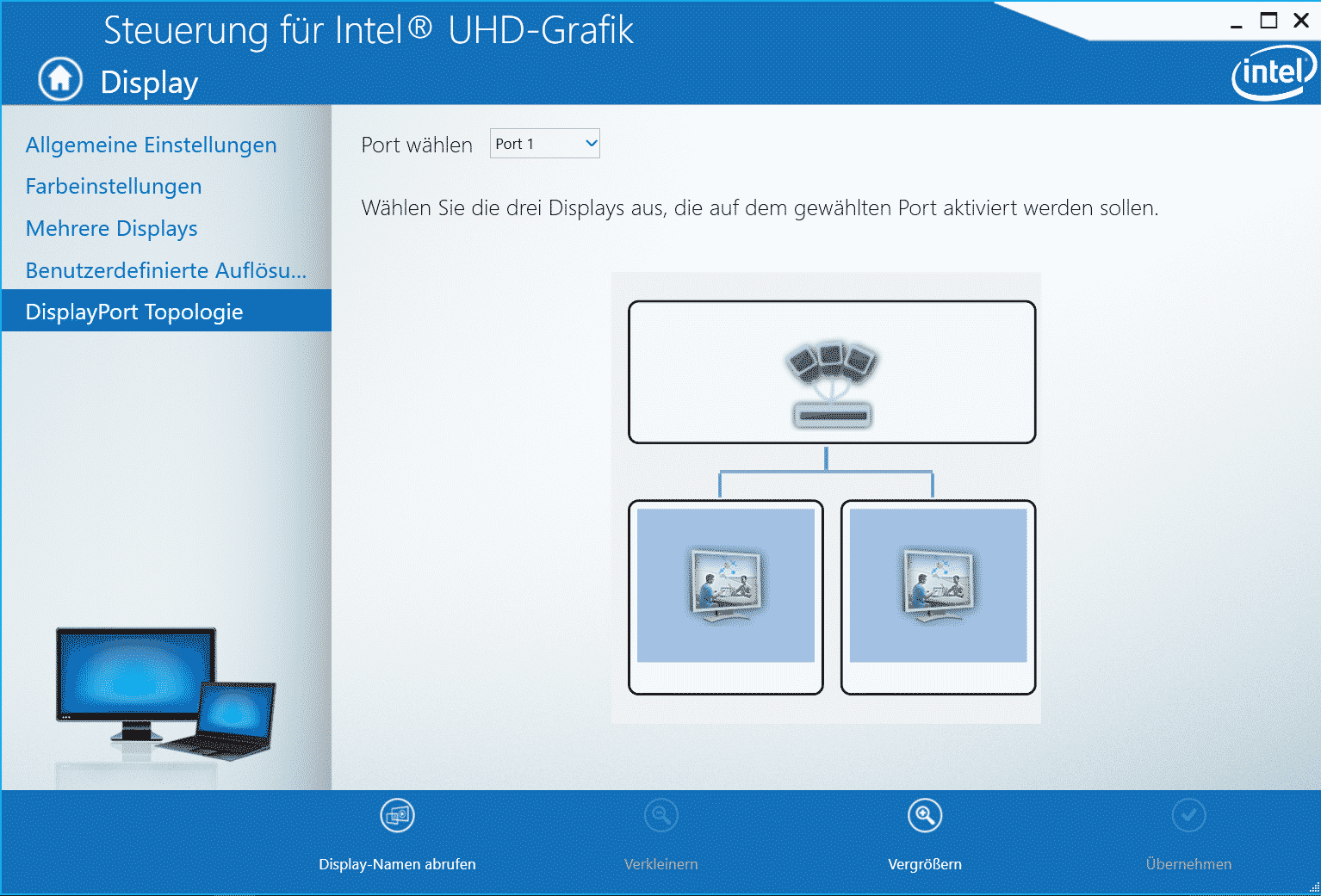
Das Intel Graphics Command Center bietet deutlich mehr Funktionen als die alte Systemsteuerung. Die Oberfläche ist modern gestaltet und in verschiedene Bereiche unterteilt:
Display-Einstellungen optimieren
Unter Display könnt ihr die Auflösung, Bildwiederholfrequenz und die Anordnung mehrerer Monitore festlegen. Besonders praktisch sind die vordefinierten Profile, die ihr je nach Anwendung wechseln könnt. Bei Gaming-Laptops mit Intel Arc Graphics oder modernen integrierten Lösungen stehen oft Bildwiederholraten von 120Hz oder mehr zur Verfügung. Die Topologie-Einstellungen helfen dabei, Multi-Monitor-Setups optimal zu konfigurieren.
Video-Qualität feintunen
Der Video-Bereich bietet umfangreiche Farbkorrekturen. Hier könnt ihr Helligkeit, Kontrast, Gamma und Farbsättigung anpassen, wenn das Bild zu blass oder zu kräftig erscheint. Intel hat die Videoqualität in den letzten Jahren stark verbessert – moderne Intel-GPUs unterstützen HDR, verschiedene Farbräume und Hardware-beschleunigte Videowiedergabe für 4K und sogar 8K-Inhalte.
Energieverwaltung im Griff
Unter Energie habt ihr direkten Einfluss auf die GPU-Energieeinstellungen. Das ist besonders bei Laptops wichtig, wo ihr zwischen Akkulaufzeit und Leistung abwägen müsst. Intel Dynamic Tuning passt die Leistung automatisch an die Anforderungen an, aber ihr könnt auch manuelle Profile erstellen. Die neuesten Intel-Chips unterstützen intelligente Energieverwaltung, die zwischen integrierter und dedizierter Grafik wechselt.
Gaming-Features nutzen
Für Gamer bietet das Command Center spezielle Features: Intel XeSS (Super Sampling) verbessert die Bildqualität bei geringerer Leistungsaufnahme. Variable Rate Shading optimiert die Rendering-Leistung, und Intel Arc Control bietet Overclocking-Optionen für dedizierte Intel Arc-Grafikkarten. Game-Profile speichern optimale Einstellungen für verschiedene Spiele automatisch.
Streaming und Content Creation
Intel hat stark in Creator-Features investiert. Die Hardware-Encodierung unterstützt AV1, H.265 und H.264 mit hoher Qualität bei geringer CPU-Last. Das ist perfekt für Streaming auf Twitch oder YouTube. Intel Quick Sync Video beschleunigt Videobearbeitung in Programmen wie DaVinci Resolve oder Adobe Premiere Pro erheblich.
Troubleshooting und Updates
Das Command Center zeigt auch Systeminformationen an: GPU-Temperatur, Auslastung und verfügbarer VRAM. Automatic Game Detection erkennt Spiele und wendet optimale Einstellungen an. Driver-Updates werden direkt über die Software angeboten – ihr müsst nicht mehr manuell nach Treibern suchen.
Praktische Tipps
Stellt sicher, dass ihr immer die neueste Version des Intel Graphics Command Center verwendet. Die Software wird regelmäßig aktualisiert und neue Features hinzugefügt. Bei Problemen hilft oft ein Reset auf Standardeinstellungen. Experimentiert mit den Profilen – verschiedene Anwendungen profitieren von unterschiedlichen GPU-Einstellungen.
Die Intel Grafiksteuerung ist längst kein Nischentool mehr, sondern ein vollwertiges Control Center für moderne Grafikfunktionen. Ob Gaming, Content Creation oder einfach nur optimale Bildqualität – die Software bietet für jeden Anwendungsbereich die passenden Einstellungen.
Zuletzt aktualisiert am 28.02.2026



