


Die Windows-Oberfläche ist standardmäßig für durchschnittliche Sehkraft optimiert. Wenn ihr aber Sehprobleme habt oder einfach längere Zeit am Bildschirm arbeitet, kann das schnell anstrengend werden. Zum Glück bietet Windows 11 deutlich mehr Barrierefreiheits-Features als frühere Versionen.
Microsoft hat die Eingabehilfen in Windows 11 grundlegend überarbeitet und deutlich ausgebaut. Der Weg zu den Einstellungen führt über Einstellungen > Barrierefreiheit > Text und Cursor. Hier findet ihr gleich mehrere nützliche Optionen.
Unter Textgröße könnt ihr mit einem Schieberegler die Schriftgröße systemweit anpassen – von 100% bis zu 225%. Die Änderung wirkt sich sofort auf alle Systemtexte aus, ohne dass ihr euch ab- und wieder anmelden müsst. Das ist eine deutliche Verbesserung gegenüber Windows 10.
Für eine noch stärkere Vergrößerung geht ihr zu Barrierefreiheit > Lupe. Dort könnt ihr die Windows-Lupe aktivieren, die Bereiche um den Mauszeiger vergrößert oder den gesamten Bildschirm skaliert. Praktisch: Die Lupe lässt sich per Tastenkombination Windows + Plus ein- und ausschalten.
Ein echter Geheimtipp ist der neue Kontrastmodus unter Barrierefreiheit > Kontrast-Designs. Windows 11 bietet mehrere Hochkontrast-Modi, die nicht nur bei Sehproblemen helfen, sondern auch bei ungünstigen Lichtverhältnissen die Lesbarkeit dramatisch verbessern. Anders als früher sehen diese Modi nicht mehr wie aus den 90ern aus, sondern sind durchaus ansprechend gestaltet.
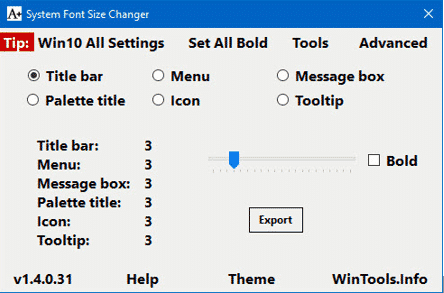
Wer noch granularere Kontrolle über Systemschriften braucht, für den ist der System Font Size Changer nach wie vor eine gute Wahl. Das kostenlose Tool von WinTools funktioniert auch unter Windows 11 einwandfrei und bietet detaillierte Einstellungen für verschiedene UI-Elemente.
Das Programm erlaubt es, getrennt die Schriftgrößen für Fentertitel, Menüs, Meldungsfelder und Icons anzupassen. Besonders hilfreich: Ihr könnt verschiedene Profile anlegen und zwischen ihnen wechseln – etwa eines für normale Arbeit und eines für längere Lese-Sessions.
Wichtiger Hinweis: Das Tool modifiziert Windows-Registry-Einträge. Nutzt unbedingt die angebotene Backup-Funktion beim ersten Start! Die gesicherte REG-Datei könnt ihr später per Doppelklick ausführen, um alle Änderungen rückgängig zu machen.
Neu in Windows 11 ist auch die verbesserte Sprachausgabe (Narrator). Sie funktioniert jetzt deutlich natürlicher und kann nicht nur vorlesen, sondern auch bei der Navigation helfen. Aktiviert wird sie über Windows + Strg + Enter.
Für Nutzer mit Farbsehschwäche gibt es unter Barrierefreiheit > Farbfilter verschiedene Filter, die Rot-Grün- oder Blau-Gelb-Schwächen ausgleichen. Diese lassen sich per Tastenkombination Windows + Strg + C schnell ein- und ausschalten.
Ein praktisches neues Feature ist Voice Access, mit dem ihr Windows komplett per Sprache steuern könnt. Das ist nicht nur für Menschen mit motorischen Einschränkungen interessant, sondern auch wenn ihr mal keine Hand frei habt.
Tipp für Gamer: In den Anzeigeeinstellungen unter Grafiken könnt ihr HDR aktivieren, falls euer Monitor das unterstützt. Das verbessert nicht nur Farben und Kontraste in Spielen, sondern macht auch normale Desktop-Anwendungen angenehmer für die Augen.
Wer viel liest, sollte auch einen Blick auf den Windows-eigenen Immersive Reader werfen. Er ist in Edge integriert und kann Webseiten in einem augenfreundlichen Lesemodus anzeigen – mit anpassbarer Schriftgröße, Zeilenabstand und Hintergrundfarbe.
Fazit: Windows 11 bietet deutlich mehr Möglichkeiten für bessere Sichtbarkeit als seine Vorgänger. Die meisten Anpassungen lassen sich ohne Zusatzsoftware direkt in den Systemeinstellungen vornehmen. Für Spezialfälle helfen Tools wie der System Font Size Changer weiter.
Zuletzt aktualisiert am 28.02.2026



