


Was dem Windows der Desktop ist dem Mac der Schreibtisch. Auch unter macOS ist es so, dass ihr zumindest Teile der Schreibtischoberfläche andauernd seht. Der Schreibtisch ist im Standard so eingerichtet, dass die meisten Benutzer damit prima klarkommen. Ihr seid aber nicht „die meisten“, darum passt diesen einfach an eure Bedürfnisse an.
Um die Symbole zu ändern, klickt ihr mit der rechten Maustaste in einen freien Bereich des Schreibtisches und dann auf Darstellungsoptionen einblenden. Hier könnt ihr sehr fein einstellen, wie die Symbole auf dem Schreibtisch dargestellt werden sollen und wie sie angeordnet sind. Diese Funktion ist in macOS Sonoma und Ventura noch umfangreicher geworden und bietet mehr Anpassungsoptionen als früher.
Über die Symbolgröße legt ihr in mehreren Schritten fest, wie groß das Symbol sein soll. Hier macht es Sinn, ein wenig mit den Einstellungen zu spielen, denn es gibt Alternativen, die wir im nächsten Abschnitt vorstellen. Besonders auf den neuen MacBooks mit Retina-Displays könnt ihr auch sehr kleine Symbole noch gut erkennen, was mehr Platz für eure Dateien schafft.
macOS ordnet die Symbole in einem virtuellen Gitter an, dessen Größe ihr unter Gitterabstand festlegen könnt. Je größer der Wert, desto weiter sind die aneinandergrenzenden Symbole voneinander entfernt. Das ist besonders praktisch, wenn ihr mit einem Trackpad arbeitet und präzise klicken möchtet.
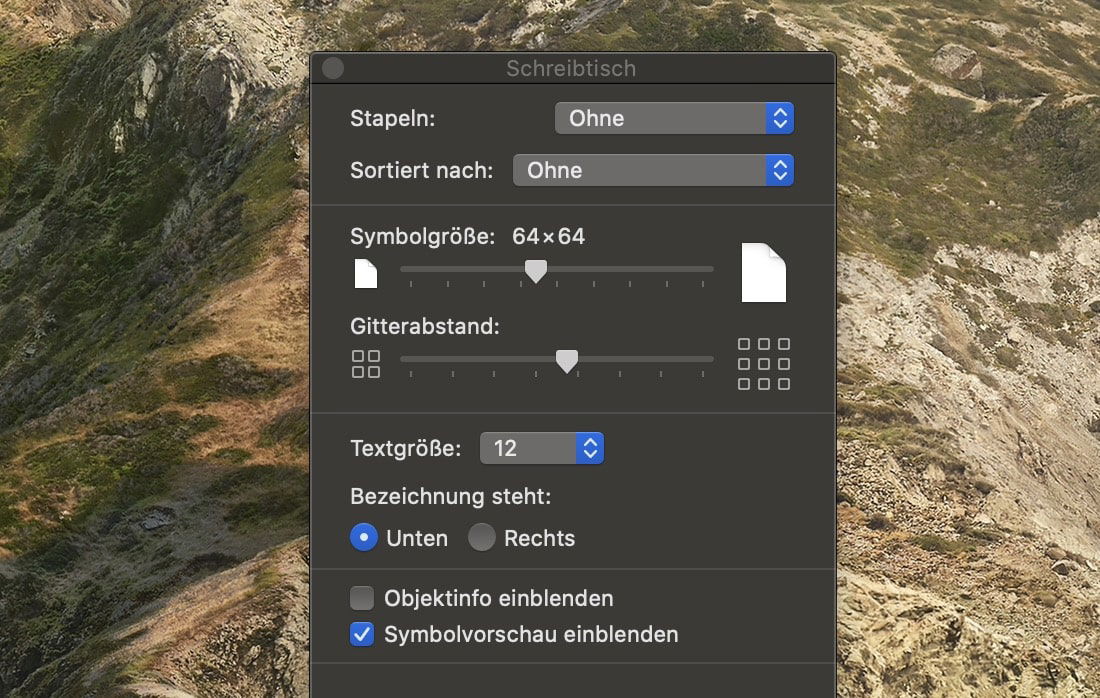
Weiterhin könnt ihr einstellen, ob die Bezeichnung, also der Text des Symbols, unten oder rechts steht und wie die Textgröße der Beschriftung sein soll. Diese Flexibilität ist besonders nützlich, wenn ihr viele Dateien auf dem Schreibtisch habt und trotzdem die Übersicht behalten möchtet.
Wenn ihr euren Schreibtisch voller Dateien habt, dann fällt die Übersicht schnell schwer. Eine geniale Hilfe ist hier die Stapel-Funktion, die macOS automatisch erstellen lassen kann. Die einzelnen Symbole werden dabei automatisch zugeordnet. Dazu klickt ihr mit der rechten Maustaste in einen freien Bereich des Schreibtischs und aktiviert Stapel verwenden. macOS sortiert die Symbole nun erst einmal so an, wie es das für richtig hält.
Klickt nochmal mit der rechten Maustaste auf den Schreibtisch, dann könnt ihr unter Stapel gruppieren nach das Sortierkriterium festlegen. Das kann beispielsweise das Erstellungs- oder Änderungsdatum sein, der Dokumenttyp (sodass ihr alle PDF-Dateien in einem, alle Excel-Tabellen in einem anderen Stapel habt etc.) oder nach Tags, die ihr den Dokumenten als thematische Einordnung geben könnt. Diese Tag-Funktion ist übrigens in den neueren macOS-Versionen deutlich intelligenter geworden und schlägt automatisch passende Tags vor.
macOS ändert hier nicht die ursprüngliche Ordnung der Symbole. Wenn ihr Stapel verwenden wieder ausschaltet, dann werden die Symbole wieder in der ursprünglichen Anordnung auf dem Schreibtisch dargestellt. Das ist praktisch, falls ihr mal schnell etwas sucht und die gewohnte Anordnung wiederhaben möchtet.
Eine weitere mächtige Funktion ist das automatische Sortieren. Über das Kontextmenü könnt ihr Sortieren nach wählen und verschiedene Kriterien wie Name, Art, Änderungsdatum oder Größe auswählen. Das bringt sofort Ordnung in das Chaos und ihr findet eure Dateien viel schneller.
Für echte Ordnungsfanatiker gibt es noch einen Geheimtipp: Aktiviert In Gitter anordnen im Kontextmenü. Dann rasten alle Symbole automatisch ins Gitter ein, egal wo ihr sie hinzieht. Das sorgt für ein perfekt aufgeräumtes Erscheinungsbild, auch wenn ihr häufig neue Dateien auf den Schreibtisch zieht.
Bei den neueren macOS-Versionen gibt es auch die Möglichkeit, den Schreibtisch mit Stage Manager zu organisieren. Diese Funktion gruppiert geöffnete Fenster automatisch und hält den Schreibtisch übersichtlicher. Ihr findet Stage Manager in den Systemeinstellungen unter „Kontrollzentrum“.
Ein Profi-Tipp zum Schluss: Wenn ihr regelmäßig Screenshots macht oder Dateien aus dem Internet ladet, sammelt sich schnell viel Zeug auf dem Schreibtisch. Erstellt euch Ordner wie „Temp“ oder „Sortieren“ direkt auf dem Schreibtisch und verschiebt neue Dateien erstmal dorthin. So bleibt die Übersicht erhalten und ihr könnt in Ruhe entscheiden, wo die Dateien endgültig hin sollen.
Zuletzt aktualisiert am 28.02.2026



