


Das Galaxy Z Fold6 und seine Vorgänger haben das faltbare Smartphone-Segment revolutioniert. Eine der größten Stärken dieser Geräte ist die Möglichkeit, auf dem ausgeklappten 7,6-Zoll-Display mehrere Apps gleichzeitig zu nutzen – ein echter Produktivitäts-Boost. Doch wie ihr diese Multi-Window-Funktion aktiviert und optimal nutzt, ist nicht sofort ersichtlich. Wir zeigen euch, wie ihr ohne großen Aufwand mehrere Programme gleichzeitig auf dem großen Bildschirm arrangiert.
Die Seitenleiste: Euer Tor zum Multitasking
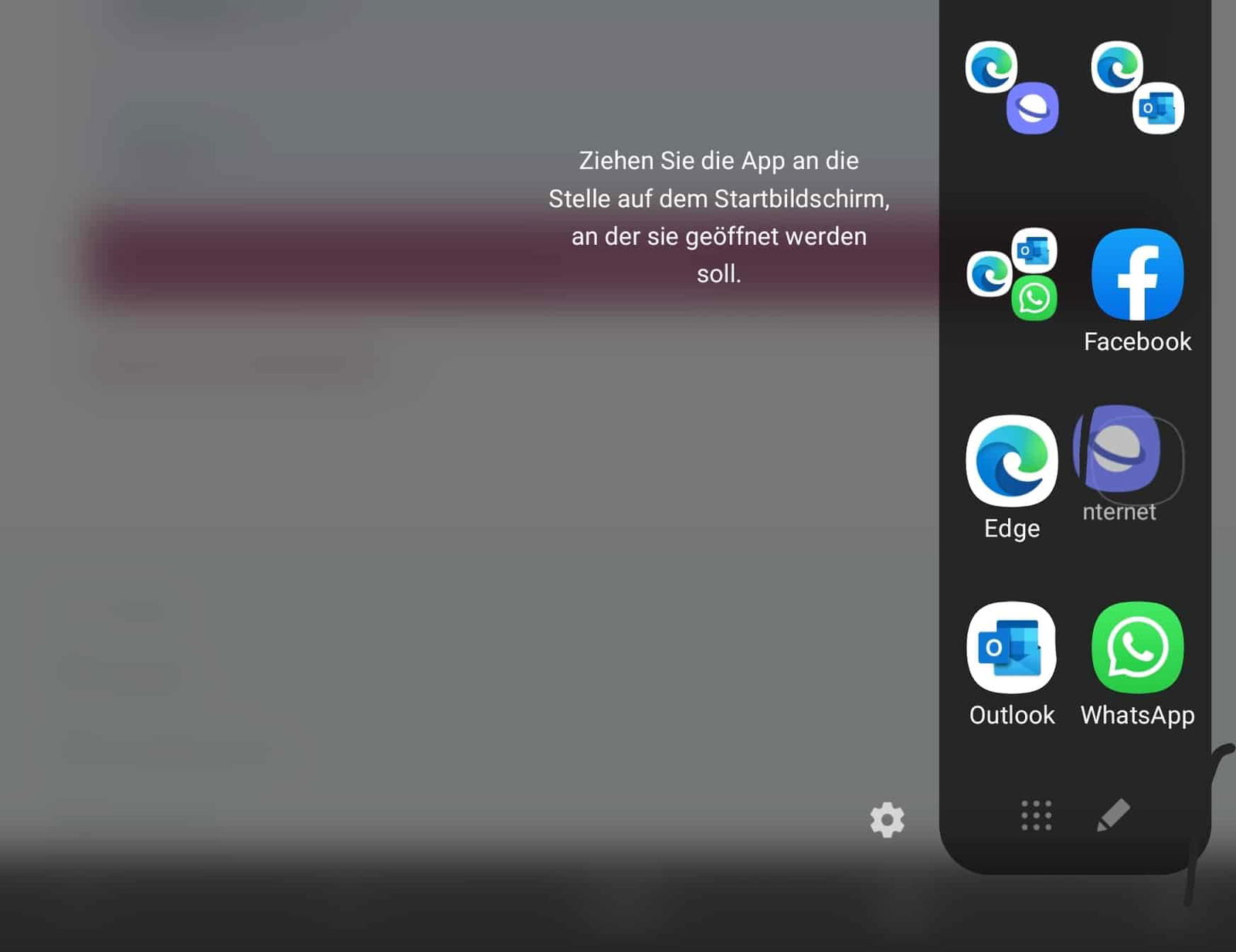
Der Einstieg erfolgt über die Edge Panel-Seitenleiste – das ist der schmale, leicht transparente Bereich am rechten Bildschirmrand. Zieht diesen mit dem Finger nach links, und ihr seht die Apps, die bereits für das Multitasking konfiguriert sind. Samsung hat diese Funktion über die Jahre deutlich verbessert: Die Leiste reagiert jetzt präziser und zeigt mehr Apps auf einen Blick.
Fehlt eine App, die ihr häufig nutzt? Tippt auf das Bearbeiten-Symbol (Zahnrad oder Stift) am unteren Ende der Seitenleiste. Hier könnt ihr aus allen installierten Apps wählen und eure persönliche Multitasking-Sammlung zusammenstellen. Besonders praktisch: Samsung merkt sich, welche App-Kombinationen ihr häufig nutzt, und schlägt diese automatisch vor.
Apps geschickt anordnen
Startet mit der ersten App – sie wird zunächst im Vollbildmodus angezeigt. Nun zieht ihr die zweite App aus der Seitenleiste. Dabei erscheinen blaue Zonen auf dem Display, die euch zeigen, wo die App platziert werden kann. Ihr könnt wählen zwischen:
- Linke oder rechte Bildschirmhälfte (50:50-Teilung)
- Obere oder untere Hälfte (horizontal geteilt)
- Kleinere Bereiche für eine 70:30-Aufteilung
Die erste App passt sich automatisch an den verbleibenden Platz an. Für eine dritte App stehen euch weitere Optionen zur Verfügung: Sie kann in einem der Viertel-Bereiche platziert werden, während die anderen Apps sich den Rest teilen.
Neue Features der aktuellen Galaxy Z Fold-Generation
Samsung hat das Multitasking-Erlebnis kontinuierlich verfeinert. Die neuesten Modelle bieten:
App-Pairing: Häufig genutzte App-Kombinationen lassen sich als Paar speichern und mit einem Tap öffnen. Perfekt für Workflows wie E-Mail plus Kalender oder YouTube plus Notizen.
Flex-Modus 2.0: Wenn ihr das Gerät nur halb aufklappt, teilen sich viele Apps intelligent auf beide Bildschirmhälften auf. Die obere Hälfte zeigt den Hauptinhalt, die untere fungiert als Bedienfeld.
Drag & Drop zwischen Apps: Text, Bilder und Links lassen sich nahtlos zwischen geöffneten Apps verschieben. Zieht einfach den gewünschten Inhalt von einer App zur anderen.
Taskleiste: Am unteren Bildschirmrand erscheint optional eine Taskleiste, ähnlich wie bei einem Desktop-System. Hier seht ihr alle laufenden Apps und könnt schnell zwischen ihnen wechseln.
Profi-Tipps für optimales Multitasking
Die Trennlinien zwischen den App-Fenstern sind nicht statisch. Zieht daran, um die Größenverhältnisse anzupassen. Ein Doppeltipp auf die Trennlinie stellt das 50:50-Verhältnis wieder her.
Über die kleinen Punkte am oberen Rand jedes App-Fensters erreicht ihr weitere Optionen:
– Fenster minimieren oder maximieren
– App in einem Pop-up-Fenster öffnen (schwebt über anderen Apps)
– Fenster-Layout rotieren
– Screenshot nur dieses Fensters erstellen
Pop-up-Fenster für noch mehr Flexibilität
Eine besonders praktische Funktion sind die schwebenden Pop-up-Fenster. Startet eine App aus der Seitenleiste und wählt das Pop-up-Symbol. Die App öffnet sich in einem kleinen, verschiebbaren Fenster, das über allen anderen Apps schwebt. Perfekt für Taschenrechner, Timer oder kurze Chats.
Diese Pop-ups lassen sich in der Größe anpassen und am Bildschirmrand „andocken“, wo sie als kleine Registerkarte verbleiben, bis ihr sie wieder braucht.
Multitasking zwischen Haupt- und Cover-Display
Eine der cleveren Funktionen neuerer Z Fold-Modelle: Apps lassen sich nahtlos zwischen dem großen Hauptdisplay und dem kleineren Cover-Display hin- und herbewegen. Startet eine App auf dem Cover-Display, klappt das Gerät auf, und die App setzt sich automatisch auf dem großen Bildschirm fort.
Bei unterstützten Apps könnt ihr sogar verschiedene Teile der Anwendung auf beiden Displays gleichzeitig nutzen – etwa die Nachrichtenliste auf dem Cover-Display und den geöffneten Chat auf dem Hauptdisplay.
Fazit: Multitasking neu gedacht
Das Galaxy Z Fold hat Multitasking auf Smartphones auf ein neues Level gehoben. Was anfangs noch etwas umständlich war, ist inzwischen zu einem durchdachten, intuitiven System gereift. Die Kombination aus großem Display, cleverer Software und praktischen Gesten macht produktives Arbeiten unterwegs möglich – fast wie auf einem Tablet oder Laptop.
Zuletzt aktualisiert am 27.02.2026



