


Den Traum gibt es schon seit Jahrzehnten: Für die Texteingabe ist die Tastatur das Standard-Eingabegerät, was nicht der natürlichen Schreibart des Menschen entspricht. Von Kindesbeinen an sind wir darauf getrimmt, mit einem Stift auf Papier zu schreiben. Das ist mittlerweile eine echte Option am PC geworden, und Windows 11 unterstützt dies bereits in der Standardinstallation mit deutlich verbesserter KI-gestützter Erkennung. Wir zeigen euch, wo ihr Einfluss nehmen könnt und wie ihr das Beste aus der Handschrifterkennung herausholt.
Windows 11: Handschrifterkennung deutlich verbessert
Microsoft hat die Handschrifterkennung in Windows 11 grundlegend überarbeitet. Die neue Version nutzt maschinelles Lernen und kann deutlich besser mit verschiedenen Handschriftstilen umgehen. Auch die Unterstützung für mehrere Sprachen gleichzeitig funktioniert jetzt reibungsloser – ihr könnt problemlos zwischen Deutsch und Englisch wechseln, ohne die Sprache manuell umzustellen.
Unter Einstellungen > Bluetooth und Geräte > Stift und Windows Ink findet ihr die relevanten Einstellungen für die Handschrifteingabe. Microsoft hat die Menüstruktur gegenüber Windows 10 etwas umorganisiert, aber die Funktionen sind geblieben und wurden erweitert.
Surface und andere Tablet-PCs optimal konfigurieren
Wenn ihr ein Gerät wie ein Microsoft Surface Pro oder ein anderes Tablet mit abnehmbarer Tastatur habt, dann solltet ihr unter Handschriftliche Eingaben zur Texteingabe verwenden, wenn ich mit meinem Stift auf ein Textfeld tippe festlegen, ob der Stift auch verwendet werden soll, wenn die Tastatur angeschlossen ist. Die meisten Nutzer verwenden entweder Tastatur oder Stift – aber die Kombination kann durchaus sinnvoll sein.
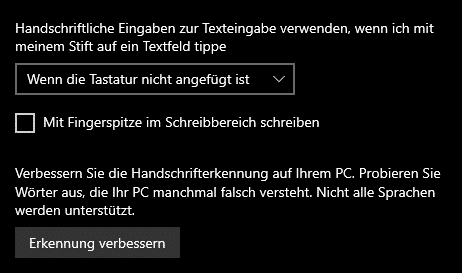
Neu in Windows 11 ist die Option Automatisch zwischen Handschrift und Tastatur wechseln. Wenn aktiviert, erkennt Windows automatisch, ob ihr gerade mit dem Stift schreibt oder die Tastatur nutzt, und stellt entsprechend um. Das funktioniert erstaunlich gut und spart Zeit.
Schriftart und Darstellung anpassen
Unter Handschrift könnt ihr einstellen, in welcher Schriftart und in welcher Größe der Text angezeigt werden soll, der aus der Handschrifteingabe erzeugt wird. Windows 11 bietet hier mehr Optionen als der Vorgänger, inklusive verschiedener Handschrift-Fonts, die natürlicher wirken.
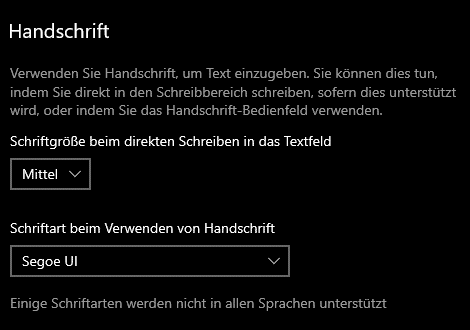
Besonders praktisch: Die neue Option Handschrift-Vorschau zeigt euch in Echtzeit, wie Windows eure Schrift interpretiert, noch bevor ihr sie in den Text einfügt. So könnt ihr Fehler sofort korrigieren.
KI-Training für bessere Erkennung
Um die Handschrifterkennung stärker auf eure persönliche, individuelle Handschrift anzupassen, könnt ihr die Erkennung trainieren. Dazu klickt ihr auf Erkennung verbessern und dann auf Handschrifterkennung auf die eigene Handschrift trainieren. Die hier investierte Zeit ist gut verwendet: Schon mit wenigen Durchläufen wird die Erkennung spürbar besser!
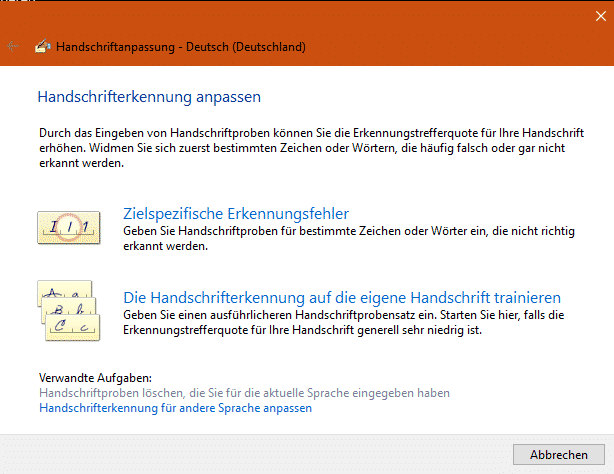
Das Training funktioniert jetzt adaptiv: Windows lernt kontinuierlich aus euren Korrekturen und passt sich automatisch an. Ihr müsst nicht mehr manuell Trainingseinheiten absolvieren, sondern das System wird bei jeder Nutzung ein bisschen besser.
Neue Features in Windows 11
Mathematische Ausdrücke: Windows 11 kann jetzt auch handgeschriebene mathematische Formeln erkennen und in saubere Gleichungen umwandeln. Besonders praktisch für Studenten und alle, die häufig mit Zahlen arbeiten.
Zeichnungen in Text: Die neue Funktion Ink to Text kann sogar einfache Zeichnungen und Diagramme in strukturierten Text umwandeln. Das funktioniert bei simplen Flussdiagrammen oder Listen überraschend gut.
Mehrsprachige Erkennung: Ihr könnt jetzt in einem Dokument zwischen mehreren Sprachen wechseln, ohne die Einstellungen zu ändern. Windows erkennt automatisch, ob ihr gerade deutsch, englisch oder eine andere unterstützte Sprache schreibt.
Praktische Tipps für den Alltag
Für optimale Ergebnisse solltet ihr euer Tablet oder den Bildschirm in einem angenehmen Winkel positionieren. Die meisten modernen Stylus-Stifte unterstützen verschiedene Druckstufen – nutzt das aus, indem ihr wichtige Wörter etwas fester schreibt.
Die Handschrifterkennung funktioniert am besten, wenn ihr in normaler Größe schreibt. Zu kleine Schrift macht der KI Probleme, zu große verschwendet Platz. Ein guter Richtwert sind etwa 5-7mm hohe Buchstaben.
Wenn ihr häufig dieselben Fachbegriffe oder Namen schreibt, fügt sie dem Windows-Wörterbuch hinzu. Das verbessert die Erkennung deutlich und reduziert Korrekturen.
Fazit: Die Handschrifterkennung in Windows 11 ist deutlich besser geworden und eine echte Alternative zur Tastatur – besonders unterwegs oder bei kreativen Arbeiten.
Zuletzt aktualisiert am 27.02.2026



