


Es gibt zwei Arten von Mac-Benutzern: Die einen arbeiten alleine in ihren Programmen und nutzen nur die Dateiablage des Betriebssystems, die anderen beziehen auch den Schreibtisch oder Desktop mit ein. Letzteres ist nicht ganz ungefährlich, ihr könnt schnell die Ordnung verlieren. macOS bietet euch hier einige Möglichkeiten, das zu vermeiden.
Wenn ihr Dateien geordnet und damit einfacher wieder aufzufinden darstellen wollt, dann könnt ihr die Funktion der Stapel nutzen. Diese sind besonders seit macOS Mojave zu einem mächtigen Werkzeug für die Desktop-Organisation geworden.
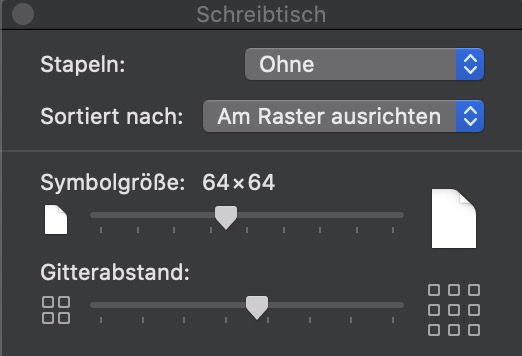
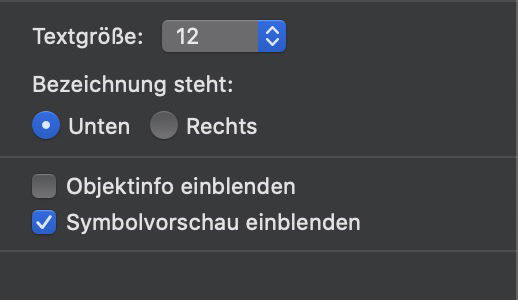
Um die Symbole zu ändern, klickt ihr mit der rechten Maustaste in einen freien Bereich des Schreibtisches und dann auf Darstellungsoptionen einblenden. Hier könnt ihr sehr fein einstellen, wie die Symbole auf dem Schreibtisch dargestellt werden sollen und wie sie angeordnet sind. Diese Einstellungen sind auch in macOS Sequoia (15.x) und den neuesten Versionen verfügbar und wurden sogar um weitere Optionen erweitert.
Über die Symbolgröße legt ihr in mehreren Schritten fest, wie groß das Symbol sein soll. Hier macht es Sinn, ein wenig mit den Einstellungen zu spielen, denn es gibt Alternativen, die wir im nächsten Abschnitt vorstellen. Moderne Mac-Displays mit hoher Auflösung profitieren besonders von größeren Symbolen, da diese bei 4K- und 5K-Auflösungen sonst zu klein erscheinen können.
macOS ordnet die Symbole in einem virtuellen Gitter an, dessen Größe ihr unter Gitterabstand festlegen könnt. Je größer der Wert, desto weiter sind die aneinandergrenzenden Symbole voneinander entfernt. Diese Einstellung ist besonders wichtig geworden, seit Apple ultrabreite Displays besser unterstützt.
Erweiterte Anpassungsmöglichkeiten seit macOS Monterey
Seit macOS Monterey haben sich die Anpassungsmöglichkeiten für den Desktop deutlich erweitert. Die Darstellungsoptionen arbeiten jetzt nahtlos mit den Stage Manager-Features zusammen, die in macOS Ventura eingeführt wurden. Wenn ihr Stage Manager aktiviert habt, könnt ihr dennoch die Darstellungsoptionen nutzen, allerdings mit einigen Einschränkungen bei der Symbolanordnung.
Barrierefreiheit und Bedienungshilfen
Ein oft übersehener Aspekt der Darstellungsoptionen sind die Verbesserungen für die Barrierefreiheit. Größere Symbole und Texte helfen nicht nur bei hochauflösenden Displays, sondern auch Menschen mit Sehbehinderungen. Die Einstellungen synchronisieren sich automatisch mit den systemweiten Bedienungshilfen, wenn ihr diese aktiviert habt.
Tipps für die optimale Konfiguration
Für die meisten Nutzer hat sich eine mittlere Symbolgröße (64×64 Pixel) als optimal erwiesen. Bei 27-Zoll-Displays oder größer könnt ihr durchaus auf 128×128 Pixel gehen. Der Gitterabstand sollte so gewählt werden, dass zwischen den Symbolen noch genug Platz für Drag-and-Drop-Operationen bleibt.
Besonders praktisch: Die Einstellung „Am Raster ausrichten“ sorgt dafür, dass neue Dateien automatisch ordentlich positioniert werden. Diese Option findet ihr ebenfalls in den Darstellungsoptionen und sie verhindert, dass euer Desktop chaotisch wird, wenn ihr häufig Dateien darauf ablegt.
Integration mit iCloud und anderen Cloud-Diensten
Wenn ihr iCloud Drive mit Desktop-Synchronisation nutzt, gelten die Darstellungsoptionen für alle eure Macs. Das bedeutet, einmal konfiguriert, habt ihr auf allen Geräten das gleiche Erscheinungsbild. Das funktioniert auch mit Dateien, die über andere Cloud-Dienste wie Dropbox oder Google Drive synchronisiert werden.
Tastenkombinationen und Automationen
Ein Profi-Tipp: Ihr könnt die Darstellungsoptionen auch über die Tastenkombination Cmd+J aufrufen, wenn der Desktop aktiv ist. Das spart Zeit, wenn ihr häufiger Anpassungen vornehmt. Für Power-User gibt es auch AppleScript-Möglichkeiten, um bestimmte Darstellungseinstellungen automatisch zu setzen.
Die Darstellungsoptionen des macOS Finders sind ein mächtiges, aber oft unterschätztes Werkzeug für eine bessere Desktop-Organisation. Mit den richtigen Einstellungen wird euer Mac-Desktop nicht nur übersichtlicher, sondern auch produktiver.
Zuletzt aktualisiert am 27.02.2026



