


Die Verbindung eines iPhones oder iPad mit PC oder Mac sollte das Einfachste von der Welt sein. Ist es auch… meistens. Manchmal aber will der Rechner nicht so recht, und meist passiert das, wenn ihr gar keine Zeit habt. Die Lösung ist meist einfach und kostet nur geringen Zeitaufwand!
Die Fehlermeldung „Um eine Verbindung zu Ihrem iPhone herzustellen, ist ein Softwareupdate erforderlich“ hat eine einfache Ursache: Updates von iOS verändern manchmal die Art, wie iPhone und Windows bzw. macOS die Verbindung zueinander aufbauen. Die alte Version von iTunes bzw. der Music-App kommt dann nicht mehr mit der neuen Version von iOS klar.
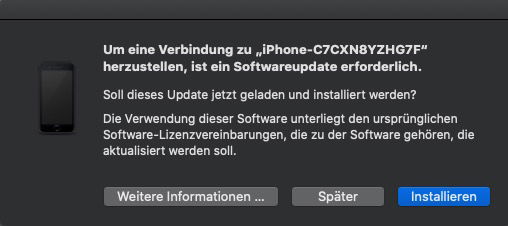
Klickt auf Installieren, dann lädt euer Rechner die neue Version der Software herunter, installiert sie und baut dann die Verbindung zum Gerät auf. Wenn das nicht automatisch klappt, dann zieht einmal den Stecker aus der USB-Buchse des Rechners und schließt das iPhone/iPad einmal neu an. Die Verbindung wird damit zurückgesetzt und neu aufgebaut.

USB-C vs. Lightning: Neue Herausforderungen bei iPhone 15 und neuer
Seit dem iPhone 15 (2023) setzt Apple auf USB-C statt Lightning. Das bringt zwar universelle Kompatibilität, kann aber neue Verbindungsprobleme verursachen. Nicht jedes USB-C-Kabel unterstützt Datenübertragung – manche sind nur für das Laden gedacht. Verwendet daher immer ein hochwertiges USB-C-Kabel oder das Original-Apple-Kabel.
Bei älteren iPhones mit Lightning-Anschluss solltet ihr prüfen, ob der Anschluss sauber ist. Staub und Flusen sammeln sich gerne im Lightning-Port und können Verbindungsprobleme verursachen. Vorsichtig mit einem Zahnstocher oder speziellen Reinigungstools säubern.
Moderne Lösungsansätze für Verbindungsprobleme
Windows 11 und iPhone-Verbindung:
Windows 11 hat die iPhone-Integration deutlich verbessert. Die Phone Link-App unterstützt mittlerweile auch iPhones (zuvor nur Android). Falls iTunes Probleme macht, probiert zunächst die Windows-eigenen Lösungen:
- Geräte-Manager öffnen und Apple Mobile Device-Treiber neu installieren
- Windows Store-Version von iTunes verwenden statt Desktop-Version
- Phone Link-App als Alternative ausprobieren
macOS und iPhone-Synchronisation:
Seit macOS Catalina (2019) gibt es iTunes nicht mehr – die Funktionen wurden auf Music, TV und Finder aufgeteilt. iPhone-Verwaltung läuft jetzt über den Finder. Das kann anfangs verwirrend sein, funktioniert aber meist stabiler.
Drahtlose Alternativen nutzen
Moderne iPhones bieten zahlreiche drahtlose Übertragungsmöglichkeiten, die Kabel-Verbindungsprobleme elegant umgehen:
AirDrop für Mac-Nutzer:
Der schnellste Weg, Dateien zwischen iPhone und Mac zu übertragen. Funktioniert über WLAN und Bluetooth, ist verschlüsselt und deutlich bequemer als Kabel.
iCloud-Synchronisation:
Fotos, Dokumente und andere Daten synchronisieren automatisch über iCloud. Besonders praktisch für Backup und Synchronisation zwischen mehreren Apple-Geräten.
Drittanbieter-Tools:
– 3uTools: Kostenlose iTunes-Alternative mit mehr Funktionen
– iMazing: Professionelle iPhone-Verwaltung (kostenpflichtig)
– Wireless Transfer Apps: Apps wie Documents oder VLC unterstützen WLAN-Übertragung
Erweiterte Problemlösung
Wenn gar nichts hilft:
- Vertrauensstellung zurücksetzen: Geht in iPhone-Einstellungen > Allgemein > Zurücksetzen > Standort & Datenschutz zurücksetzen
-
iTunes/Music komplett neu installieren:
- Windows: Programme deinstallieren, Reste mit Revo Uninstaller entfernen
- Mac: Music-App zurücksetzen über Terminal-Befehle
- Apple Configurator 2 (kostenlos): Professionelles Tool für iPhone-Verwaltung, oft stabiler als iTunes
-
Verschiedene USB-Ports testen: USB 3.0-Ports können manchmal Probleme machen, probiert USB 2.0-Ports
Präventive Maßnahmen
Um Verbindungsprobleme zu vermeiden:
– Regelmäßige Updates von iOS und iTunes/Music
– Hochwertige, zertifizierte Kabel verwenden (MFi-Zertifikat bei Lightning)
– USB-Ports und Geräteanschlüsse sauber halten
– Bei häufigen Problemen auf drahtlose Lösungen umsteigen
Ausblick: Die Zukunft der iPhone-Verbindung
Apple arbeitet kontinuierlich daran, Kabel-Verbindungen überflüssig zu machen. Mit Features wie Universal Control, AirPlay und verbesserter iCloud-Integration werden physische Verbindungen immer seltener nötig. Dennoch bleibt die USB-Verbindung für Entwickler, IT-Profis und bei großen Datenmengen unverzichtbar.
Die meisten iPhone-Verbindungsprobleme lassen sich mit den beschriebenen Methoden lösen. Falls nichts hilft, kann ein Hardware-Defekt am Kabel, USB-Port oder Lightning/USB-C-Anschluss vorliegen.
Zuletzt aktualisiert am 27.02.2026



