

Sie einen sehen es als Unsitte, die anderen als erweiterten Teil ihrer Persönlichkeit: Das Selfie. So gut wie jedes Smartphone hat neben der Hauptkamera eine zweite Frontkamera, die von Linse und Sensor speziell für Selbstporträts ausgelegt ist. Ob Foto oder Instagram Story, TikTok-Video oder Zoom-Call – die Bilder sollten der Realität entsprechen und nicht spiegelverkehrt sein. Wir zeigen euch, wie ihr bei iOS und Android Einfluss nehmen könnt.
Wenn ihr euer eigenes Bild auf dem Display durch die Frontkamera seht, dann ist dieses gespiegelt. Das fällt auf den ersten Blick nicht auf, nur dann, wenn ihr einen Text im Hintergrund habt oder eine Frisur, bei der der Scheitel in die eine oder andere Richtung geht. Wichtig ist hier aber vor allem, dass das Endergebnis (also das geschossene Foto oder der Video-Feed) stimmt. Wenn das auch nicht stimmt, dann könnt ihr das in den Kameraeinstellungen ändern.
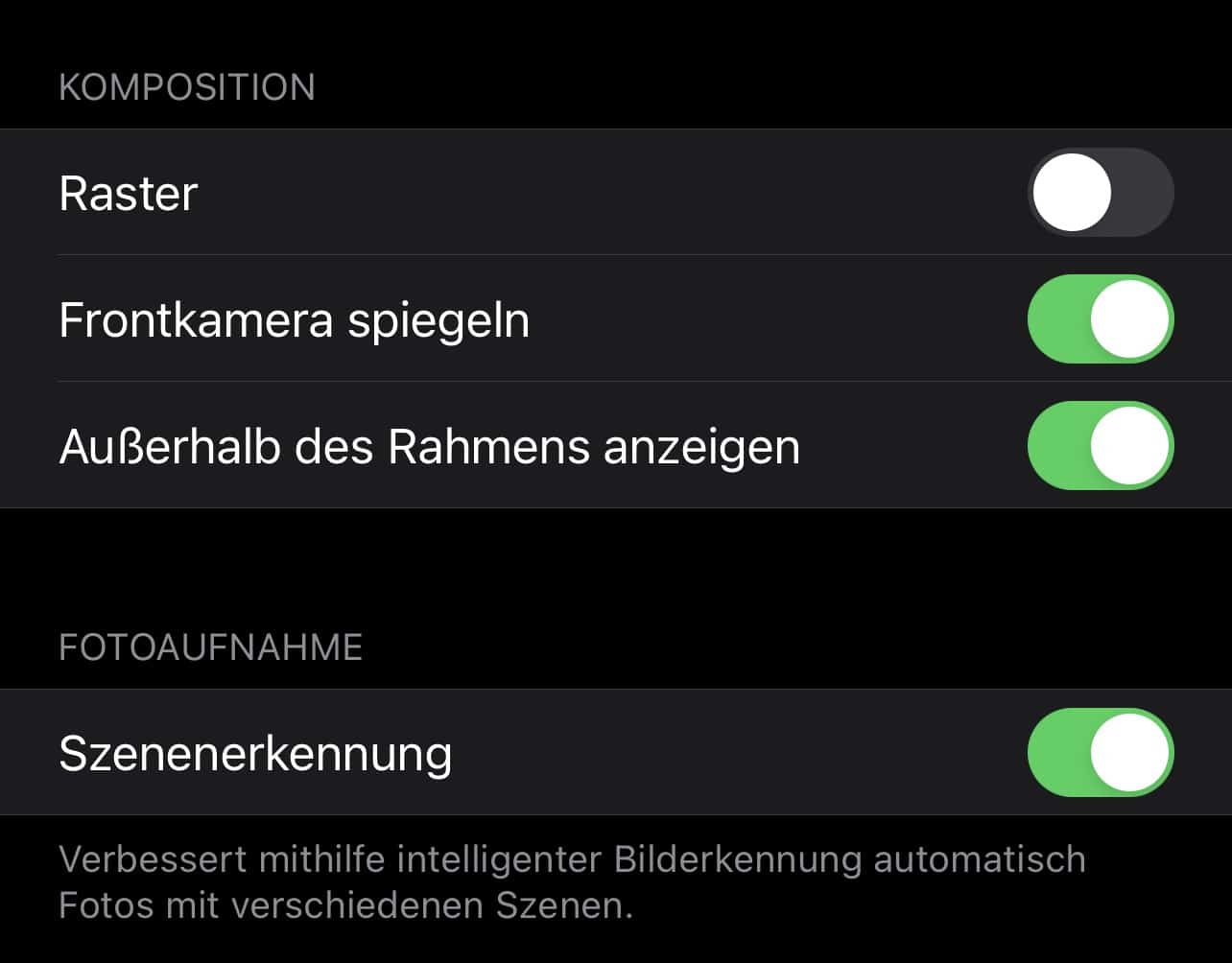
iPhone: Spiegelung in den Einstellungen kontrollieren
Unter Einstellungen > Kamera findet ihr den Schalter Frontkamera spiegeln. Ist dieser ausgeschaltet, dann sollte das Bild/Video nicht gespiegelt (und damit wie im Original) sein. Wenn eine App aber manuell das Bild spiegelt, dann ist die Darstellung gegebenenfalls trotzdem falsch. Ändert dann die Schalterstellung und versucht es erneut!
Wichtig: Diese Einstellung wirkt sich nur auf neu aufgenommene Fotos aus. Bereits geschossene Selfies bleiben unverändert. iOS 18 hat diese Funktion nochmals verbessert und zeigt euch jetzt eine Vorschau, wie das finale Bild aussehen wird.
Android: Je nach Hersteller unterschiedlich
Bei Android-Smartphones ist die Situation etwas komplizierter, da jeder Hersteller seine eigene Kamera-App verwendet. Samsung-Nutzer finden die Option unter Kamera > Einstellungen > Selfies als Vorschau speichern. Bei Google Pixel-Geräten müsst ihr die Kamera-App öffnen, zu den Einstellungen gehen und dort nach „Selfie-Spiegelung“ oder „Mirror front camera“ suchen.
Xiaomi, OnePlus und andere Hersteller haben ähnliche Optionen, allerdings an unterschiedlichen Stellen versteckt. Ein Tipp: Sucht in den Kamera-Einstellungen nach Begriffen wie „Mirror“, „Flip“ oder „Spiegeln“.
Das Problem mit den Apps
Das eigentliche Problem liegt oft nicht bei der Standard-Kamera-App, sondern bei Social Media-Apps. Instagram, TikTok, Snapchat und Co. haben ihre eigenen Spiegelungslogiken. TikTok beispielsweise spiegelt Frontkamera-Videos standardmäßig, was besonders bei Texten oder Logos im Hintergrund auffällt.
Viele dieser Apps haben mittlerweile eigene Spiegelungsoptionen in ihren Einstellungen. Bei Instagram findet ihr sie unter Einstellungen > Kamera. TikTok hat die Option direkt im Aufnahme-Interface als kleines Spiegelsymbol.
Warum spiegeln Kameras überhaupt?
Die Spiegelung der Frontkamera hat einen psychologischen Grund: Wir sind es gewöhnt, uns im Spiegel zu betrachten – und dort sehen wir uns gespiegelt. Würde die Kamera-Vorschau ungespiegelt anzeigen, würden viele Menschen verwirrt reagieren und denken, etwas stimme nicht.
Das Problem entsteht erst beim finalen Bild: Soll es so aussehen, wie andere uns sehen (ungespiegelt), oder wie wir uns selbst im Spiegel sehen (gespiegelt)? Die meisten Menschen bevorzugen letztendlich die ungespiegelte Version, weil sie der Realität entspricht.
Lösungen für Videokonferenzen
Bei Zoom, Teams oder Google Meet ist die Spiegelung besonders ärgerlich, wenn ihr Text oder Präsentationen zeigen wollt. Zoom hat eine praktische Option: Klickt auf das kleine Pfeil-Symbol neben dem Kamera-Button und wählt „Mein Video spiegeln“ ab. Bei Microsoft Teams findet ihr die Option in den Geräte-Einstellungen.
Google Meet spiegelt standardmäßig nur eure eigene Ansicht – andere sehen euch ungespiegelt. Das ist eigentlich optimal, kann aber verwirrend sein.
Tipp für Content Creator
Wer regelmäßig Content erstellt, sollte sich früh für eine Variante entscheiden und dabei bleiben. Nichts wirkt unprofessioneller als mal gespiegelte, mal normale Videos. Testet verschiedene Einstellungen mit Text im Hintergrund – so seht ihr sofort, welche Einstellung aktiv ist.
Moderne iPhones und Android-Flaggschiffe haben übrigens oft mehrere Frontkameras. Die Weitwinkel-Frontkamera kann andere Spiegelungseinstellungen haben als die normale – also testet auch das.
Fazit: Kontrolle über das eigene Bild
Die Spiegelungsproblematik zeigt, wie komplex scheinbar simple Funktionen geworden sind. Mit den richtigen Einstellungen habt ihr aber die volle Kontrolle darüber, wie euer Selfie oder Video aussieht. Probiert die verschiedenen Optionen aus und findet heraus, was für euch am natürlichsten wirkt.
Zuletzt aktualisiert am 27.02.2026



