


Ihr kennt das bestimmt: In WhatsApp oder iMessage tauchen bei euren Freunden diese kleinen personalisierten Figuren auf, die ihnen zum Verwechseln ähnlich sehen. Memoji heißt das bei Apple – und die könnt ihr ganz einfach selbst erstellen, ohne auch nur ein Grafikprogramm zu öffnen.
Memoji haben sich seit ihrer Einführung 2018 zu einem echten Kommunikations-Hit entwickelt. Apple hat die Funktion kontinuierlich erweitert und verbessert. Seit iOS 17 gibt es noch mehr Anpassungsmöglichkeiten, neue Haarstile, Brillen und sogar verschiedene Kopfbedeckungen. Die Memoji funktionieren nicht nur in Nachrichten, sondern auch in FaceTime, als Profilbild und sogar in Drittanbieter-Apps.
Memoji erstellen: So geht’s
Der Memoji-Editor versteckt sich direkt in der Emoji-Tastatur. Öffnet eine neue iMessage, WhatsApp-Chat oder E-Mail – überall wo ihr Text eingeben könnt. Tippt dann auf das Smiley-Symbol unten links, bis die Emoji-Auswahl erscheint. Scrollt nach rechts bis zu den Memoji-Optionen und tippt auf die drei Punkte (…). Dort findet ihr nochmal drei Punkte – tippt darauf.
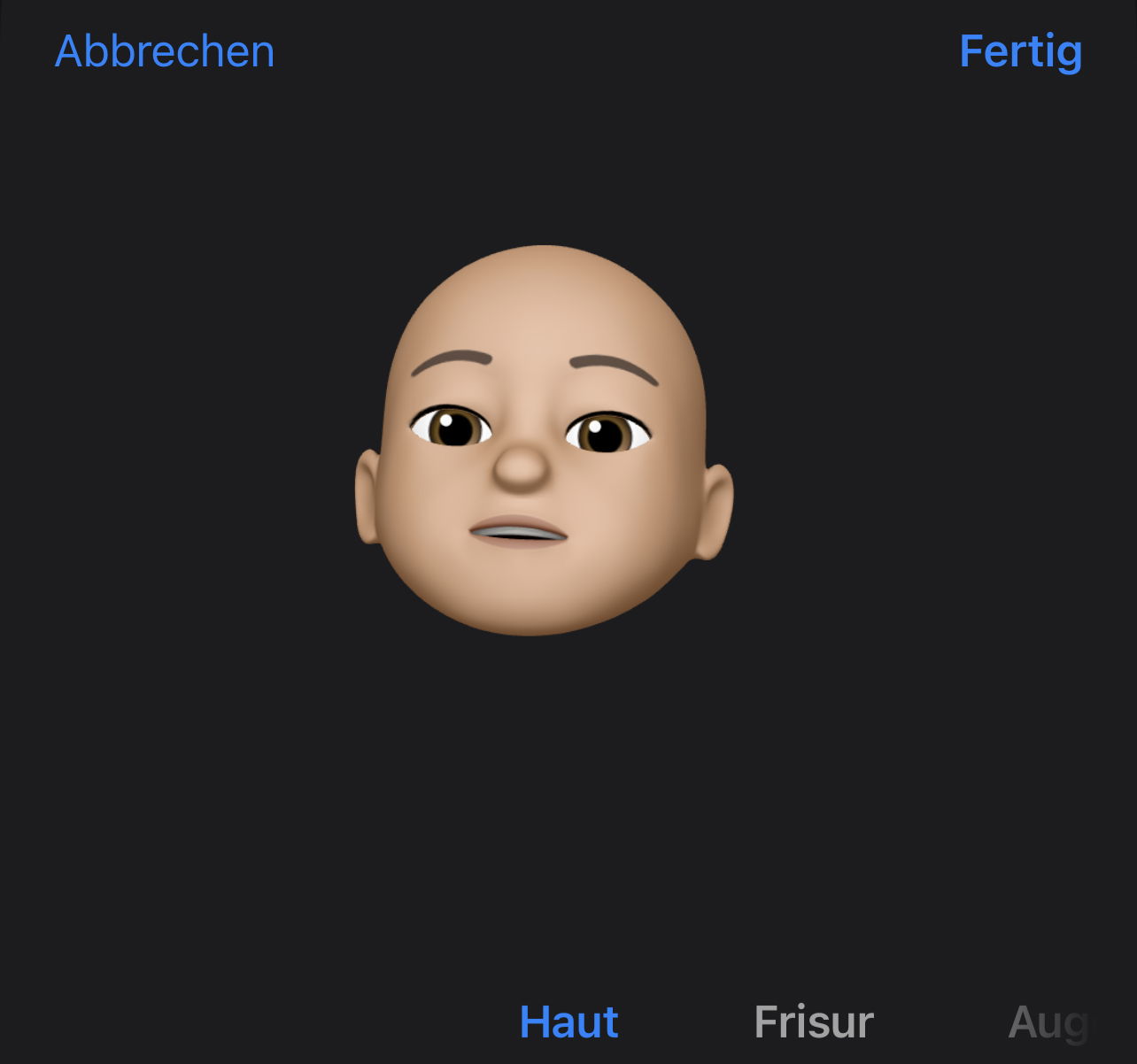
Jetzt könnt ihr über Neues Memoji euer eigenes digitales Ich erschaffen. Falls ihr bereits ein Memoji habt und es anpassen wollt: Wählt Bearbeiten oder Duplizieren, um das Original zu behalten.
Die Anpassungsoptionen im Detail
Apple hat hier wirklich nicht gespart: Hautton, Sommersprossen, Gesichtsform, Augen, Augenbrauen, Nase, Lippen, Ohren, Gesichtsbehaarung, Haare, Kopfbedeckungen und Brillen – alles lässt sich individuell anpassen. Seit den neuesten iOS-Updates gibt es sogar verschiedene Altersoptionen und noch realistischere Hauttexturen.
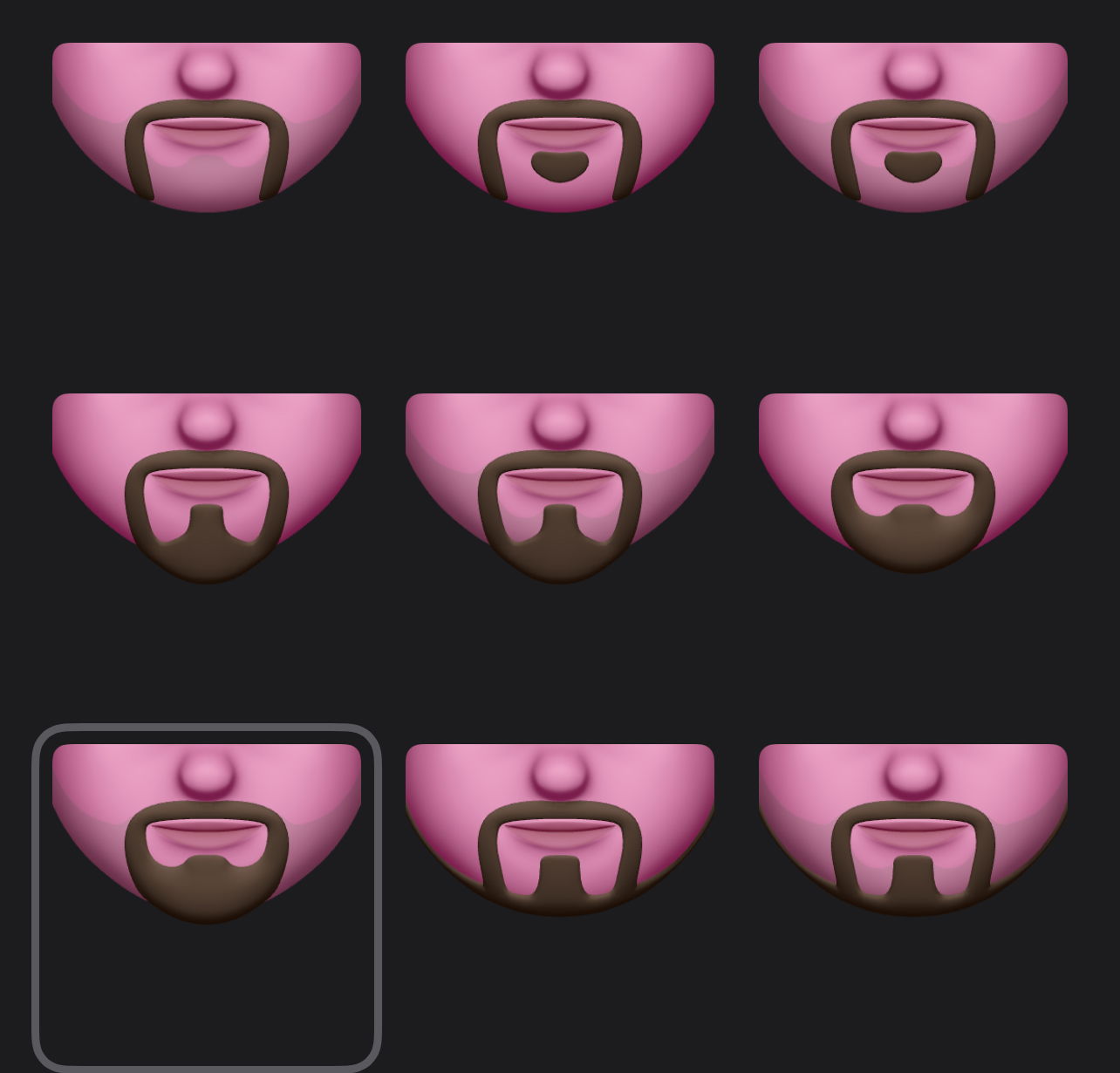
Wischt nach oben, um in jeder Kategorie weitere Optionen zu sehen. Nach rechts wischen bringt euch zu den nächsten Anpassungsbereichen. Plant ruhig etwas Zeit ein – bei der Fülle an Möglichkeiten kann es dauern, bis euer Memoji wirklich wie ihr aussieht.
Memoji in Aktion: Animoji und Sticker
Das Beste kommt noch: Euer Memoji wird automatisch animiert und reagiert auf eure Gesichtsausdrücke. Die TrueDepth-Kamera der neueren iPhones erkennt über 50 verschiedene Gesichtsmuskelbewegungen. So entstehen lebendige Animoji-Videos, die ihr verschicken könnt.
Außerdem generiert iOS automatisch Sticker-Pakete mit verschiedenen Emotionen eures Memoji. Diese findet ihr dann in der Sticker-Auswahl und könnt sie in nahezu allen Messaging-Apps verwenden.
Memoji teilen und verwenden
Euer fertiges Memoji erscheint in der Emoji-Tastatur und kann überall verwendet werden, wo Emojis funktionieren. In FaceTime könnt ihr euch sogar komplett durch euer Memoji ersetzen lassen – praktisch für schlechte Haar-Tage oder wenn ihr noch im Pyjama im Meeting seid.
Besonders clever: Ihr könnt mehrere Memoji erstellen – vielleicht eines für die Arbeit und eines für Freunde. Oder verschiedene Versionen mit unterschiedlichen Outfits.
Grenzen und Alternativen
Memoji funktionieren am besten auf iPhones mit Face ID, da diese die TrueDepth-Kamera nutzen. Ältere iPhones können Memoji zwar anzeigen und verwenden, aber nicht die animierten Funktionen nutzen.
Wer kein iPhone hat: Samsung bietet AR Emoji, und es gibt zahlreiche Apps wie Bitmoji oder Zmoji, die ähnliche Funktionen bieten.
Fazit
Memoji sind mehr als nur ein Gimmick – sie sind zu einem wichtigen Teil der digitalen Kommunikation geworden. Die Erstellung ist kinderleicht, und Apple erweitert die Funktionen kontinuierlich. Probiert es einfach aus – euer digitales Ich wartet bereits auf euch.
Zuletzt aktualisiert am 26.02.2026



