


Ihr wollt als Eltern kontrollieren, was eure Kinder online sehen und wie lange sie am Computer verbringen? Windows 11 bietet dafür leistungsstarke Familienoptionen, die deutlich über einfache Webfilter hinausgehen. Die integrierte Microsoft Family-Funktion macht es möglich, umfassende Kontrollen einzurichten.
Die Einrichtung startet über die Windows-Suche: Gebt Familienoptionen ein und klickt auf Familieneinstellungen anzeigen. Alternativ erreicht ihr die Einstellungen über das Microsoft-Konto online unter family.microsoft.com – praktisch, weil ihr dann auch vom Smartphone aus Änderungen vornehmen könnt.
Bevor ihr loslegen könnt, müsst ihr für euer Kind ein Microsoft-Konto erstellen. Das geht direkt über die Familienoptionen mit Familienmitglied hinzufügen. Wichtig: Das Kind muss dem Beitritt zur Familie zustimmen – Microsoft nimmt den Datenschutz hier ernst.
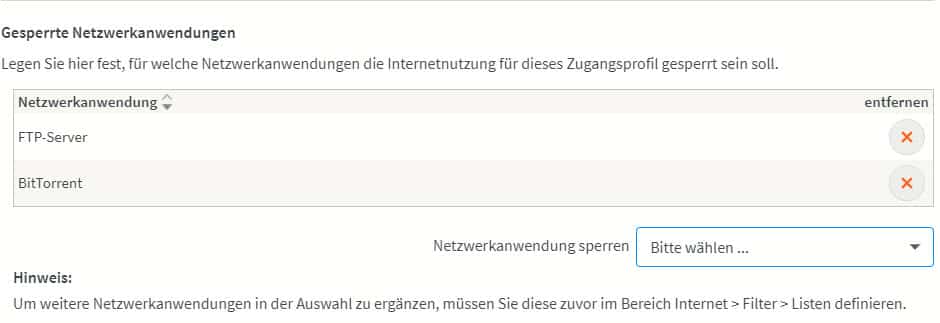
Einmal eingerichtet, habt ihr umfangreiche Kontrollmöglichkeiten. Unter Bildschirmzeit legt ihr fest, wie lange euer Kind täglich oder an bestimmten Wochentagen online sein darf. Besonders clever: Ihr könnt verschiedene Zeitlimits für Wochentage und Wochenende festlegen. Das System blockiert automatisch weitere Nutzung, wenn das Limit erreicht ist.
Der Bereich Inhaltsbeschränkungen ist das Herzstück der Webfilterung. Hier aktiviert ihr den Filter für nicht jugendfreie Inhalte, der auf Microsofts KI-gestützte Erkennung setzt. Die funktioniert inzwischen deutlich besser als früher und erkennt auch problematische Inhalte in Bildern und Videos.
Noch präziser wird es mit manuellen Listen: Beim Blacklisting tragt ihr konkrete Webseiten ein, die blockiert werden sollen. Das Whitelisting geht den umgekehrten Weg – hier sind nur explizit freigegebene Seiten erreichbar. Besonders für jüngere Kinder ist das Whitelisting sinnvoll, weil es maximale Kontrolle bietet.
Neu in Windows 11 sind erweiterte App-Kontrollen. Ihr könnt nicht nur bestimmen, welche Programme genutzt werden dürfen, sondern auch Ausgabenlimits für den Microsoft Store festlegen. Praktisch: Kaufanfragen kommen direkt auf euer Handy und ihr könnt sie per Klick freigeben oder ablehnen.
Die Aktivitätsberichte geben euch wöchentlich Einblick, womit sich euer Kind beschäftigt hat. Ihr seht besuchte Webseiten, genutzte Apps und Bildschirmzeiten aufgeschlüsselt nach Geräten. Microsoft hat die Berichte übersichtlicher gestaltet und zeigt auch Trends über mehrere Wochen.
Ein wichtiger Punkt: Die Kontrollen funktionieren nur, wenn sich das Kind mit seinem Microsoft-Konto anmeldet. Lokale Benutzerkonten umgehen alle Beschränkungen. Sorgt also dafür, dass das Kinderkonto das einzige verfügbare Konto ist oder sichert Administrator-Konten mit starken Passwörtern ab.
Für technikaffine Kinder gibt es natürlich Umgehungsmöglichkeiten – VPN-Dienste, andere Browser oder mobile Hotspots können die Kontrollen aushebeln. Die Microsoft Family-Funktionen sind daher kein Ersatz für Medienerziehung, sondern eine Unterstützung dabei.
Praktisch ist die geräteübergreifende Synchronisation: Einmal konfigurierte Regeln gelten automatisch für alle Windows-Geräte, auf denen sich das Kind anmeldet. Auch Xbox-Konsolen lassen sich in die Familienkontrollen einbinden – wichtig für Spielzeit-Limits.
Beachtet, dass manche Funktionen eine aktive Internetverbindung erfordern. Offline können Kinder theoretisch länger spielen, als erlaubt ist – das System gleicht die Zeit aber beim nächsten Online-Gang ab und zieht sie vom verfügbaren Kontingent ab.
Die Windows-Familienoptionen haben sich zu einem mächtigen Werkzeug entwickelt, das weit über einfache Webfilter hinausgeht. Mit etwas Einrichtungsaufwand bekommt ihr umfassende Kontrolle – und eure Kinder lernen nebenbei den verantwortlichen Umgang mit digitalen Medien.
Zuletzt aktualisiert am 26.02.2026



