

Euer Smartphone ist die Kamera für jeden Tag. Einfach, weil ihr es immer dabei habt und damit im Handumdrehen jede Situation festhalten könnt. Das führt auch dazu, dass Bilder nicht immer perfekt ausgerichtet sind. Oft ist das kein Problem, wenn ihr aber gerade Linien im Hintergrund eures Objektes habt, dann sieht das unschön aus. Das könnt ihr bei Android mit wenig Aufwand korrigieren!
Wenn ihr ein Foto gemacht habt, dann könnt ihr das über die Foto- bzw. Galerie-App eures Smartphones öffnen. Bei den meisten Android-Versionen (Android 12, 13, 14 und 15) findet ihr die Bearbeitungsfunktion durch Antippen des Stift-Symbols am unteren Bildschirmrand. Die genaue Position kann je nach Hersteller-Oberfläche (Samsung One UI, Xiaomi MIUI, OnePlus OxygenOS etc.) leicht variieren, aber das Symbol ist meist eindeutig erkennbar.
Im Bearbeitungsmodus seht ihr verschiedene Symbole für unterschiedliche Funktionen. Für das Begradigen von Bildern gibt es meist zwei Optionen:
Schnelles Drehen: Tippt auf das Symbol mit dem kreisförmigen Pfeil. Das Bild dreht sich nun um 90 Grad, was für Hochformat-zu-Querformat-Korrekturen praktisch ist. Tippt so wiederholt auf das Symbol, bis das Bild die richtige Ausrichtung hat.
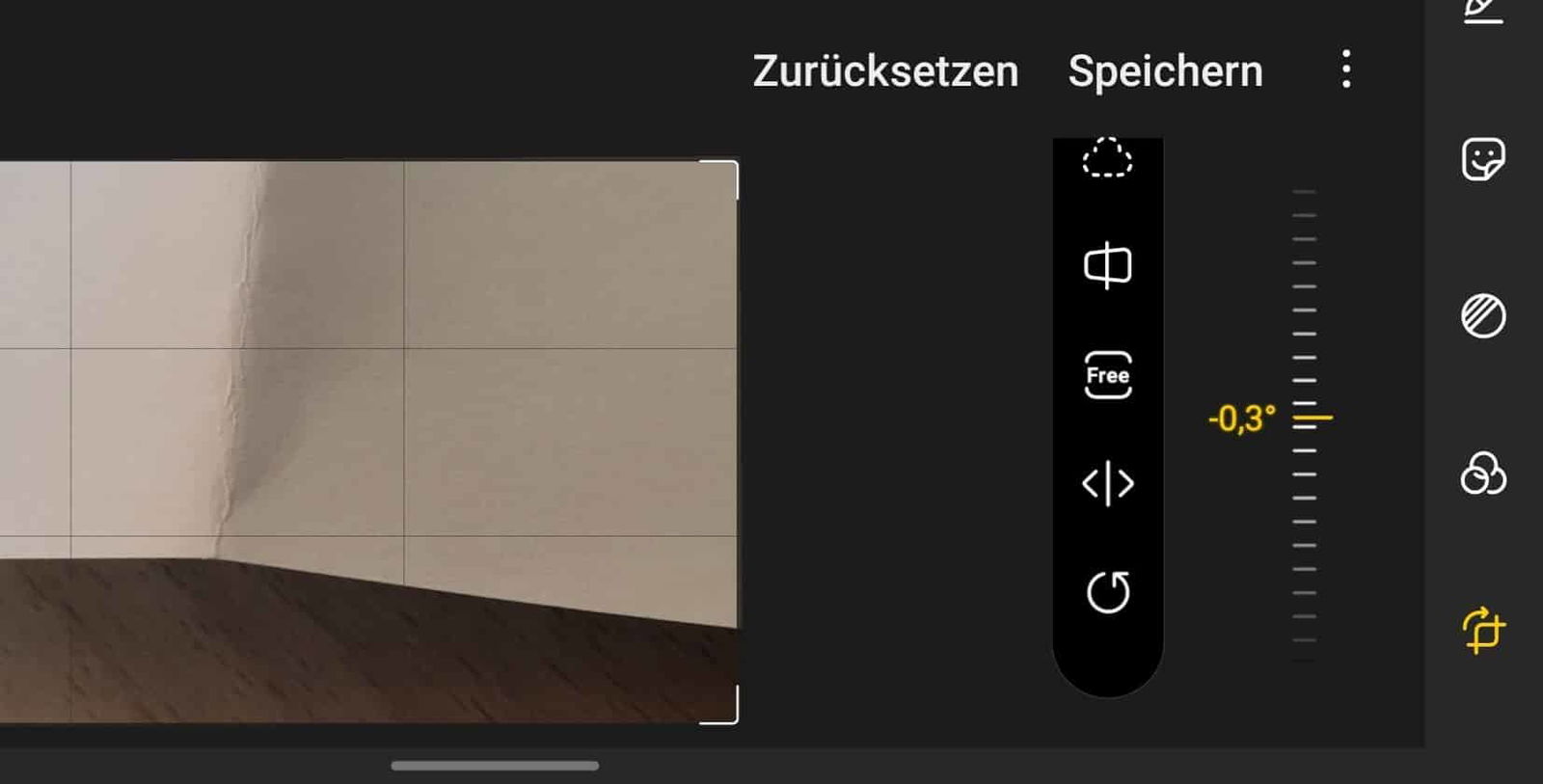
Feine Justierung: Für die präzise Begradigung schiefer Bilder nutzt ihr das Begradigen-Tool. Je nach Android-Version und Hersteller findet ihr das unter verschiedenen Symbolen – oft als Wasserwaage, Raster oder als separates „Begradigen“-Symbol. Bei neueren Android-Versionen ist diese Funktion meist in den „Anpassungen“ oder „Zuschneiden“-Bereich integriert.
Sobald ihr das richtige Tool ausgewählt habt, erscheint meist ein Schieberegler oder ein drehbares Rad-Interface. Mit diesem könnt ihr das Bild in feinen Schritten (oft bis zu 0,1 Grad genau) drehen. Das Raster, das Android über das Bild legt, dient euch dabei als perfekte Orientierung. Die horizontalen und vertikalen Linien helfen dabei, schiefe Gebäude, Horizonte oder andere gerade Strukturen optimal auszurichten.
Google Fotos als Alternative:
Falls euer Standard-Galerie-App begrenzte Bearbeitungsfunktionen hat, ist Google Fotos eine ausgezeichnete Alternative. Die App bietet erweiterte Bearbeitungstools und ist auf fast allen Android-Geräten vorinstalliert oder kostenlos im Play Store verfügbar. Öffnet einfach das gewünschte Bild in Google Fotos, tippt auf „Bearbeiten“ und dann auf „Zuschneiden“. Dort findet ihr sowohl die 90-Grad-Drehung als auch die feine Begradigen-Funktion.
KI-gestützte Verbesserungen:
Viele moderne Android-Geräte (besonders von Google Pixel, Samsung Galaxy S-Serie) bieten mittlerweile KI-gestützte Bildkorrekturen. Diese erkennen automatisch schiefe Horizonte oder Gebäude und schlagen Korrekturen vor. Bei Samsung heißt diese Funktion „Szenen-Optimierung“, bei Google Pixel ist sie in die Standard-Kamera-App integriert.
Profi-Tipps für bessere Ergebnisse:
– Aktiviert beim Fotografieren das Raster in den Kamera-Einstellungen – das hilft bereits beim Aufnehmen
– Nutzt die Regel der Drittel: Platziert wichtige Elemente entlang der Rasterlinien
– Bei starken Korrekturen kann das Bild an den Rändern beschnitten werden – plant das mit ein
– Speichert immer eine Kopie des Originals, bevor ihr größere Bearbeitungen vornehmt
Weitere Bearbeitungsoptionen:
Nachdem ihr das Bild begradigt habt, könnt ihr direkt weitere Anpassungen vornehmen: Helligkeit, Kontrast, Sättigung oder Filter anwenden. Die meisten Android-Galerie-Apps bieten diese Funktionen im selben Bearbeitungsmodus an.
Tippt abschließend auf Speichern oder Fertig, um das begradigte Bild zu speichern. Je nach Einstellung wird entweder das Original überschrieben oder eine neue Version erstellt.
Automatische Cloud-Synchronisation:
Wenn ihr Google Fotos oder andere Cloud-Dienste nutzt, werden die bearbeiteten Bilder automatisch synchronisiert. Das ist praktisch, da ihr so von jedem Gerät auf die korrigierten Versionen zugreifen könnt.
Mit diesen einfachen Schritten verwandelt ihr schiefe Schnappschüsse in professionell aussehende Bilder – direkt auf eurem Android-Smartphone, ohne zusätzliche Apps installieren zu müssen.
Zuletzt aktualisiert am 26.02.2026



