


Der Windows Explorer ist weit mehr als nur ein Dateiverwaltungs-Tool. Er bildet das Rückgrat der Windows-Benutzeroberfläche und läuft permanent als Hintergrundprozess. Taskleiste, Startmenü, Desktop-Symbole und sogar die Datei-Navigation – all das wird vom Explorer-Prozess gesteuert. Wenn euer Windows träge reagiert oder der Explorer komplett hängt, gibt es einen versteckten Trick zum Neustart des Prozesses, ohne den ganzen Rechner rebooten zu müssen.
Der versteckte Explorer-Neustart
Die Lösung versteckt sich hinter einer Tastenkombination, die selbst viele IT-Profis nicht kennen. Haltet gleichzeitig die Shift- und Strg-Taste gedrückt und klickt dann mit der rechten Maustaste auf einen freien Bereich der Taskleiste. Das Kontextmenü sieht zunächst völlig normal aus – doch ganz unten entdeckt ihr einen zusätzlichen Eintrag: Explorer beenden.
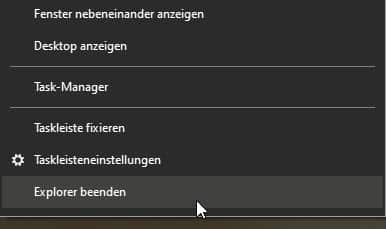
Ein Klick darauf startet den kontrollierten Neustart des Explorer-Prozesses. Keine Panik, wenn plötzlich die Taskleiste verschwindet und Desktop-Symbole ausgeblendet werden – das ist völlig normal. Windows beendet den Explorer-Prozess ordnungsgemäß und startet ihn automatisch neu. Nach wenigen Sekunden sollte alles wieder da sein, nur hoffentlich reaktionsschneller.
Was passiert technisch im Hintergrund?
Beim Explorer-Neustart werden verschiedene Windows-Komponenten zurückgesetzt. Der Prozess „explorer.exe“ wird beendet und neu gestartet, wodurch sich angesammelter Speicher-Ballast entlädt. Besonders hilfreich ist das bei:
- Hängenden Datei-Operationen
- Trägen Menü-Reaktionen
- Taskleisten-Problemen
- Desktop-Anzeigefehlern
- Langsamen Ordner-Öffnungen
In Windows 11 (2024/2025) ist diese Funktion noch relevanter geworden, da Microsoft die Explorer-Integration mit der neuen Widgets-Leiste und dem überarbeiteten Startmenü intensiviert hat. Mehr Komponenten bedeuten auch mehr potenzielle Hänger.
Alternative Wege zum Explorer-Neustart
Falls die Tastenkombination nicht funktioniert oder ihr keinen Zugriff auf die Taskleiste habt, gibt es weitere Optionen:
Über den Task-Manager:
Öffnet den Task-Manager mit Strg+Shift+Esc, sucht unter „Prozesse“ nach „Windows-Explorer“, klickt ihn mit der rechten Maustaste an und wählt „Neu starten“. Windows 11 zeigt hier sogar explizit „Windows-Explorer neu starten“ als Option.
Über die Kommandozeile:
Öffnet die Eingabeaufforderung als Administrator und gebt ein:
taskkill /f /im explorer.exe && start explorer.exe
Dieser Befehl beendet den Explorer zwangsweise und startet ihn sofort neu.
Über PowerShell:
Für die moderne Variante nutzt PowerShell:
Get-Process explorer | Stop-Process; Start-Process explorer
Wann solltet ihr den Explorer neustarten?
Besonders in folgenden Situationen ist ein Explorer-Neustart sinnvoll:
Performance-Probleme: Wenn Windows spürbar langsamer wird, obwohl keine ressourcenhungrigen Programme laufen, kann ein überladener Explorer die Ursache sein.
Grafische Glitches: Verschobene Taskleisten-Symbole, fehlende Desktop-Icons oder merkwürdige Menü-Darstellungen verschwinden oft nach einem Neustart.
Datei-Operationen hängen: Wenn Kopier- oder Verschiebe-Vorgänge endlos dauern oder sich aufhängen, hilft der Explorer-Neustart meist sofort.
Nach System-Updates: Windows-Updates ändern manchmal Explorer-Komponenten. Ein Neustart aktiviert alle Änderungen ohne Reboot.
Was tun, wenn der Neustart nicht klappt?
In seltenen Fällen startet sich der Explorer nicht automatisch neu. Dann seht ihr nur noch den Desktop-Hintergrund ohne Taskleiste oder Symbole. Keine Panik:
Drückt Strg+Alt+Entf und wählt „Task-Manager“. Klickt auf „Datei“ > „Neuen Task ausführen“ und tippt „explorer.exe“ ein. Alternativ drückt Windows-Taste+R für den Ausführen-Dialog und startet „explorer.exe“ von dort.
Sollte auch das nicht funktionieren, hilft nur noch ein kompletter Neustart des Rechners.
Präventive Maßnahmen
Um Explorer-Probleme zu vermeiden, könnt ihr vorbeugend handeln:
- Haltet Windows immer aktuell
- Vermeidet zu viele Desktop-Symbole (verlangsamt den Start)
- Räumt regelmäßig temporäre Dateien auf
- Deinstalliert ungenutzte Shell-Erweiterungen
- Führt gelegentlich Systemwartungen durch
Der versteckte Explorer-Neustart ist ein mächtiges Werkzeug, das Zeit und Nerven spart. Statt bei jedem kleinen Hänger den ganzen Rechner neuzustarten, behebt ihr das Problem gezielt in wenigen Sekunden. Ein Trick, den jeder Windows-Nutzer kennen sollte.
Zuletzt aktualisiert am 25.02.2026



