


Auch wenn Excel die Tabellenkalkulation von Office ist, könnt ihr direkt in Word professionelle Tabellen erstellen und formatieren. Das ist oft praktischer, als ständig zwischen Word und Excel zu wechseln. Word bietet mittlerweile eine beeindruckende Palette an Formatierungsoptionen, mit denen ihr eure Tabellen im Handumdrehen aufwertet – besonders bei den Rahmenlinien.
Die Rahmenlinien sind das Rückgrat jeder gut strukturierten Tabelle. Sie sorgen für Übersichtlichkeit und verleihen euren Dokumenten einen professionellen Look. Statt mühsam jede Linie einzeln zu bearbeiten, nutzt die intelligenten Formatierungstools von Word.
Der Profi-Weg zur perfekten Tabellenformatierung
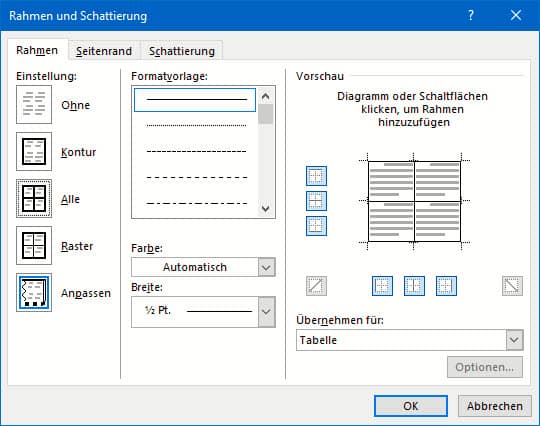
Vergessen die kleinen Rahmen-Symbole in der Standard-Symbolleiste – die sind was für Anfänger. Klickt stattdessen auf die Registerkarte Tabellenentwurf, dann ganz rechts auf Rahmen > Rahmen und Schattierungen. Word öffnet euch eine detaillierte Übersicht aller Rahmenlinien eurer Tabelle.
Hier wird’s richtig mächtig: Ihr könnt einzelne Linien durch einen Klick markieren und dann Formatvorlage, Farbe und Linienbreite präzise festlegen. Das System zeigt euch visuell, welche Änderungen wo wirken – kein Rätselraten mehr.
Gezieltes Formatieren einzelner Zellen
Im Standard wirken alle Änderungen auf die gesamte Tabelle – das zeigt euch der Dialog unter Übernehmen für unten rechts. Aber manchmal braucht ihr mehr Kontrolle. Vielleicht soll eine Kopfzeile anders aussehen oder bestimmte Datenzellen hervorgehoben werden.
Dafür geht ihr so vor: Klickt zuerst in die entsprechende Zelle, die ihr formatieren wollt. Dann öffnet ihr Rahmen > Rahmen und Schattierungen. Stellt unter Übernehmen für unten rechts Zelle ein. Jetzt gelten alle Formatierungsänderungen nur für diese markierte Zelle. Brilliant einfach!
Schnelle Ergebnisse mit Tabellenformatvorlagen
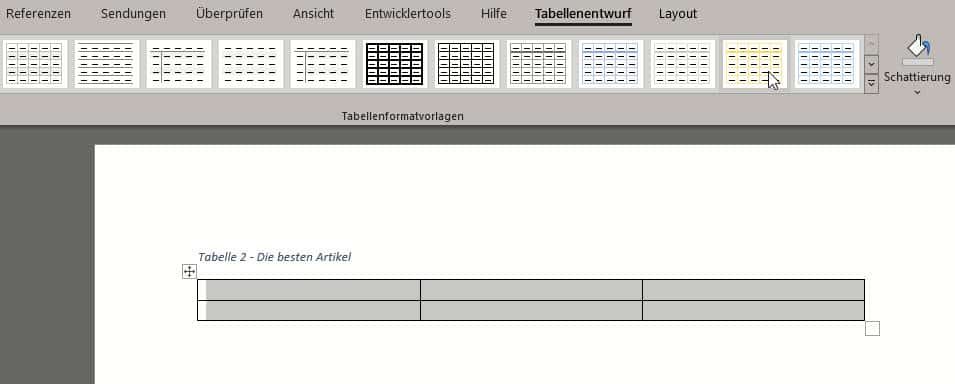
Wenn es schnell gehen soll und ihr trotzdem professionelle Ergebnisse wollt, sind die Tabellenformatvorlagen eure beste Wahl. Klickt auf die Registerkarte Tabellenentwurf und wählt in der Mitte eine der vielen vorgefertigten Formatvorlagen.
Diese Vorlagen kombinieren geschickt verschiedene Linienarten, -stärken und Farben zu harmonischen Gesamtbildern. Microsoft hat hier wirklich gute Arbeit geleistet – die Designs sind zeitgemäß und professionell.
Moderne Trends und erweiterte Möglichkeiten
Seit den neuesten Office-Updates bietet Word noch mehr Flexibilität. Die Integration mit Microsoft Designer (falls verfügbar) schlägt automatisch passende Farbkombinationen vor, die zu eurem Dokumententhema passen. Besonders praktisch: Die Formatvorlagen passen sich automatisch an euer Dokument-Theme an.
Für Poweruser gibt’s einen Geheimtipp: Kombiniert verschiedene Linienarten geschickt miteinander. Eine dickere Linie für die Kopfzeile, dünnere für die Datenzeilen und gar keine Linien für bestimmte Bereiche können eure Tabelle richtig aufwerten.
Barrierefreiheit nicht vergessen
Ein wichtiger Punkt, den viele übersehen: Achtet bei der Farbwahl auf ausreichende Kontraste. Word zeigt euch mittlerweile Warnungen an, wenn Farbkombinationen problematisch für Menschen mit Sehbeeinträchtigungen sind. Das ist nicht nur rücksichtsvoll, sondern oft auch rechtlich relevant.
Tipps für perfekte Tabellenformatierung
Weniger ist oft mehr: Übertreibt es nicht mit verschiedenen Linienarten. Zwei bis drei verschiedene Stärken reichen meist völlig aus. Setzt Farbe sparsam ein – sie sollte die Lesbarkeit verbessern, nicht behindern.
Bei größeren Tabellen helfen alternierende Zeilenfärbungen (in Word „Gebänderte Zeilen“ genannt) enorm bei der Orientierung. Diese Option findet ihr ebenfalls in den Tabellentools.
Fazit: Professionelle Tabellen in Word
Word ist längst kein Tabellen-Amateur mehr. Mit den richtigen Techniken erstellt ihr Tabellen, die optisch mit Excel-Exporten mithalten können. Der Schlüssel liegt im gezielten Einsatz der Formatierungsoptionen und dem Mut, auch mal einzelne Bereiche unterschiedlich zu gestalten.
Probiert die verschiedenen Ansätze aus und entwickelt euren eigenen Stil. Mit etwas Übung wird das Formatieren von Tabellenrahmen zur Routine – und eure Dokumente wirken deutlich professioneller.
Zuletzt aktualisiert am 25.02.2026



