


PowerPoint ist eine Präsentationssoftware, sie soll Inhalte möglichst fesselnd und spannend an die Empfänger bringen. Das könnt ihr mit dem einen oder anderen Bild und markigen Spruch erreichen, noch fesselnder ist aber ein Video. Beim Einfügen von Videos in PowerPoint gibt es das Eine oder Andere zu beachten. Wir zeigen euch die wichtigsten Dinge!
Wichtig ist zuerst, dass das geplante Video in einem Format vorliegt, das PowerPoint abspielen kann. Eine gute Wahl dafür ist hier MP4, weil es ein gutes Verhältnis von Größe und Qualität hat. Auch MOV, WMV und AVI werden unterstützt, MP4 bleibt aber der Standard. Kopiert die Videodatei dann unbedingt in den Ordner, in dem ihr auch die Präsentation gespeichert habt. Das stellt sicher, dass die Datei – die nicht in der Präsentation gespeichert wird – auch beim Kopieren verfügbar bleibt.
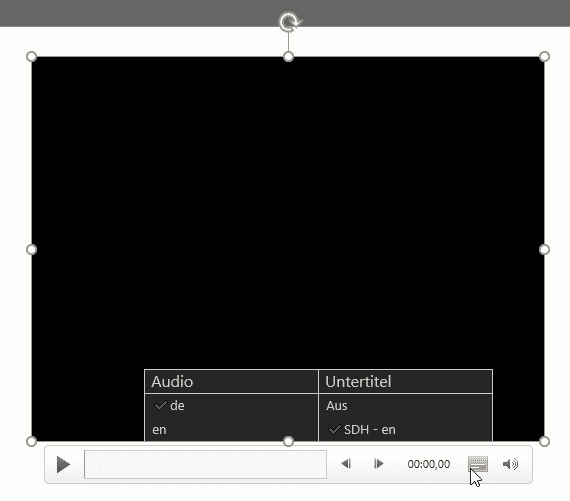
Dann klickt ihr auf Einfügen > Medien > Video > Dieses Gerät und wählt die Videodatei von der Festplatte aus. Über das Symbol unter dem Video neben dem Lautsprecher könnt ihr zwischen den gegebenenfalls vorhandenen Sprachspuren und Untertiteln wechseln.
Klickt auf den neuen Menüpunkt Videoformat um die Form des Videofensters, das Vorschaubild, Effekte und Alternativtexte verändern zu können.
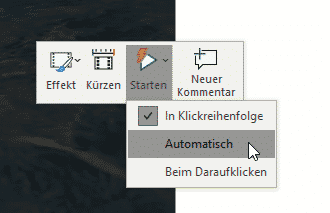
Wenn ihr mit der rechten Maustaste in das Vorschaubild klickt, dann könnt ihr über Starten festlegen, ob das Video automatisch beim Auflegen der Folie, durch Klicken oder in der Reihenfolge der Animationen der Folie gestartet werden soll.
Online-Videos einbetten
Seit den neuesten PowerPoint-Versionen könnt ihr auch Videos direkt von YouTube, Vimeo oder anderen Plattformen einbetten. Geht dazu auf Einfügen > Medien > Video > Onlinevideo. Hier könnt ihr den Link zum Video einfügen oder direkt nach Videos suchen. Der Vorteil: Das Video wird gestreamt, die Präsentationsdatei bleibt klein. Der Nachteil: Ihr braucht eine Internetverbindung.
Videoqualität optimieren
Bei lokalen Videos solltet ihr auf die Dateigröße achten. Videos in 4K-Auflösung machen eure Präsentation unnötig groß und langsam. Für die meisten Präsentationen reicht Full HD (1920×1080) völlig aus. Tools wie Handbrake oder der VLC Media Player können Videos kostenlos komprimieren, ohne dass die Qualität merklich leidet.
Automatische Videokomprimierung nutzen
PowerPoint bietet seit 2019 eine integrierte Videokomprimierung. Nach dem Einfügen eines Videos erscheint oft automatisch eine Meldung zur Komprimierung. Alternativ könnt ihr unter Datei > Informationen > Medien komprimieren die Videoqualität nachträglich anpassen. Drei Optionen stehen zur Verfügung: Präsentationsqualität, Internetqualität und niedrige Qualität.
Videoschnitt direkt in PowerPoint
Ihr müsst nicht zu externen Tools greifen, um Videos zu kürzen. PowerPoint hat einen integrierten Videoeditor. Markiert das eingefügte Video und klickt auf Wiedergabe. Hier findet ihr Video kürzen, um Anfang und Ende zu trimmen, sowie Lesezeichen hinzufügen für wichtige Stellen im Video.
Untertitel und Barrierefreiheit
Moderne PowerPoint-Versionen unterstützen automatische Untertitel für Videos. Das macht eure Präsentation barrierefreier und professioneller. Unter Wiedergabe findet ihr die Option Untertitel. PowerPoint kann auch automatisch Untertitel aus der Audiospur generieren – praktisch für selbst aufgenommene Videos.
Präsentationsmodus optimieren
Wichtig für die Präsentation: Testet eure Videos vorher im Vollbildmodus. Manchmal ruckeln Videos, die auf dem Desktop flüssig laufen, in der Präsentation. Das liegt oft an der Hardware-Beschleunigung. Unter Datei > Optionen > Erweitert könnt ihr die Hardware-Beschleunigung deaktivieren, falls Probleme auftreten.
Cloud-Integration und Kollaboration
Bei der Arbeit mit Microsoft 365 könnt ihr Videos auch über OneDrive oder SharePoint einbinden. Das ist besonders praktisch bei Teamarbeiten, da alle Beteiligten auf die gleichen Medien zugreifen können. Videos aus der Cloud werden automatisch synchronisiert und bleiben immer aktuell.
Mobile Präsentationen bedenken
Immer mehr Präsentationen werden auf Tablets oder sogar Smartphones gezeigt. Achtet darauf, dass eure Videos auch auf kleineren Bildschirmen gut erkennbar sind. Große Schriften in Videos und deutliche Kontraste werden wichtiger, wenn der Bildschirm kleiner wird.
Mit diesen Tipps werden eure PowerPoint-Präsentationen deutlich lebendiger und professioneller. Videos lockern trockene Themen auf und können komplexe Sachverhalte viel anschaulicher erklären als statische Folien.
Zuletzt aktualisiert am 25.02.2026



