


Normalerweise sind die Dateitypen auf eurer Festplatte den Programmen zugeordnet, mit denen ihr sie öffnen könnt. Eine .XLSX-Datei beispielsweise kennt Windows als Excel-Arbeitsmappe. Wenn ihr einen Doppelklick darauf macht, dann startet Excel und öffnet die Datei. Es kann aber vorkommen, dass ein Office-Update, eine Windows-Aktualisierung oder die Installation neuer Software diese Zuordnung durcheinander bringt. Das lässt sich mit wenig Aufwand wieder korrigieren.
In einem solchen Fall öffnet Windows ein Auswahlfenster und fragt euch, mit welchem Programm die Datei geöffnet werden soll. Im einfachsten Fall könnt ihr hier bereits die gewünschte App auswählen. Taucht diese in der Liste aber nicht auf, dann klickt ihr auf Andere App auswählen.
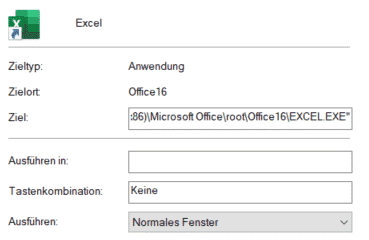
Wenn ihr nicht wisst, in welchem Verzeichnis das Programm sich befindet, dann klickt ihr im Startmenü mit der rechten Maustaste auf die Kachel oder den Eintrag, dann auf Eigenschaften. Unter Ziel seht ihr den Speicherort des Programms. Alternativ könnt ihr auch über die Windows-Suche das gewünschte Programm eingeben, mit der rechten Maustaste darauf klicken und Dateipfad öffnen wählen.
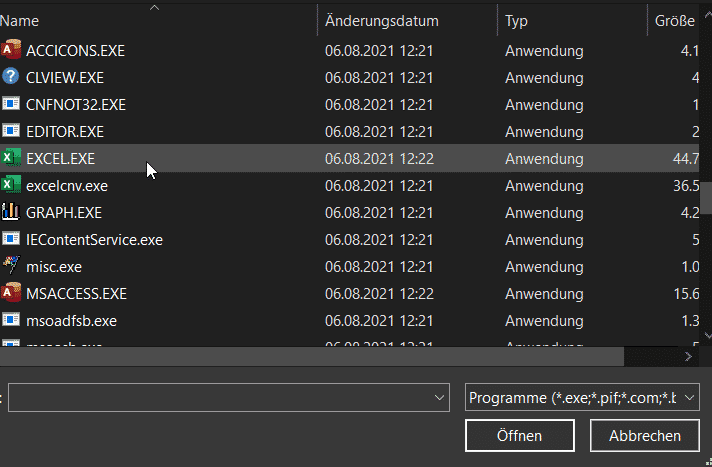
Wählt diesen nun für das Öffnen der Datei aus und klickt dann auf Öffnen. Windows startet das Programm und lässt es die angeklickte Datei öffnen. Parallel dazu wird auch die Zuordnung der Datei zu diesem Programm gespeichert. Beim nächsten Mal solltet ihr also bei einem Doppelklick auf eine Datei dieses Typs keine Diskussionen mit Windows mehr haben!
Moderne Alternativen in Windows 11
Windows 11 bietet noch elegantere Wege, Dateizuordnungen zu verwalten. Öffnet die Einstellungen über das Startmenü oder die Tastenkombination Windows+I. Navigiert zu Apps > Standard-Apps. Hier könnt ihr entweder nach der App suchen, die ihr als Standard festlegen wollt, oder nach dem Dateityp, dessen Zuordnung ihr ändern möchtet.
Besonders praktisch: Wenn ihr auf Nach Dateityp auswählen klickt, könnt ihr gezielt bestimmte Endungen wie .pdf, .jpg oder .docx bearbeiten. So lässt sich beispielsweise festlegen, dass PDF-Dateien immer mit Adobe Reader statt mit dem Microsoft Edge Browser geöffnet werden.
Probleme mit Cloud-basierten Apps
Seit Microsoft verstärkt auf Microsoft 365 und cloud-basierte Anwendungen setzt, kommt es häufiger vor, dass lokale Office-Installationen ihre Dateizuordnungen verlieren. Besonders ärgerlich ist das bei gemischten Installationen, wo sowohl die klassische Desktop-Version als auch die progressive Web App von Office installiert sind.
In solchen Fällen solltet ihr über die Windows-Einstellungen explizit die Desktop-Version als Standard festlegen. Geht dazu in die Standard-Apps und sucht nach „Microsoft Excel“ oder „Microsoft Word“. Oft werden mehrere Varianten angezeigt – wählt die Version mit dem Zusatz „Desktop“ oder ohne „(Web)“ im Namen.
Registry-Einträge als letzte Option
Für hartnäckige Fälle, wo Windows die Zuordnungen immer wieder vergisst, könnt ihr auch direkt in die Registry eingreifen. Drückt Windows+R, gebt „regedit“ ein und navigiert zu HKEY_CURRENT_USERSoftwareMicrosoftWindowsCurrentVersionExplorerFileExts. Hier findet ihr alle Dateierweiterungen mit ihren zugeordneten Programmen.
Achtung: Seid vorsichtig bei Registry-Änderungen! Erstellt vorher unbedingt ein Backup oder einen Systemwiederherstellungspunkt. Falsche Eingriffe können das System beschädigen.
Präventive Maßnahmen
Um solche Probleme von vornherein zu vermeiden, solltet ihr bei Office-Updates aufmerksam bleiben. Microsoft fragt mittlerweile meist explizit nach, ob bestehende Dateizuordnungen beibehalten werden sollen. Lest diese Dialoge aufmerksam und wählt die entsprechende Option.
Auch bei der Installation alternativer Programme wie LibreOffice oder Google Drive solltet ihr darauf achten, welche Dateitypen übernommen werden sollen. Die meisten Installationsprogramme bieten detaillierte Optionen dafür.
Ein Tipp für Power-User: Mit Tools wie „Default Programs Editor“ lassen sich Dateizuordnungen noch granularer verwalten. Das Programm zeigt alle registrierten Dateitypen an und ermöglicht präzise Anpassungen, die über die Windows-Bordmittel hinausgehen.
Zuletzt aktualisiert am 24.02.2026



