


Ihr kennt das: Ihr kopiert unter macOS eine Vielzahl von Dateien von einem Datenträger auf den anderen, klickt dann doppelt auf eine Datei, um diese zu öffnen, und schon habt ihr eine Unzahl von Fenstern offen. Für jedes dieser Dokumente eines. Ein Doppelklick auf markierte Dateien öffnet nämlich gleich alle. In der Konsequenz müsst ihr zähneknirschend Fenster für Fenster einzeln schließen. Es sei denn, ihr wendet unseren Trick an!
Der klassische Weg: Fenster zusammenführen
In den meisten Fällen handelt es sich um gleichartige Dateien, beispielsweise eine Menge von PDFs, Word-Dokumente oder Bilder. Jede App unter macOS bietet euch die Möglichkeit, die einzelnen Fenster in eines zusammenzufassen. Die einzelnen Dokumente werden dann in diesem gemeinsamen Fenster als Reiter dargestellt. Das erreicht ihr, wenn ihr in einem der Dokumente auf Fenster > Alle Fenster zusammenführen klickt.
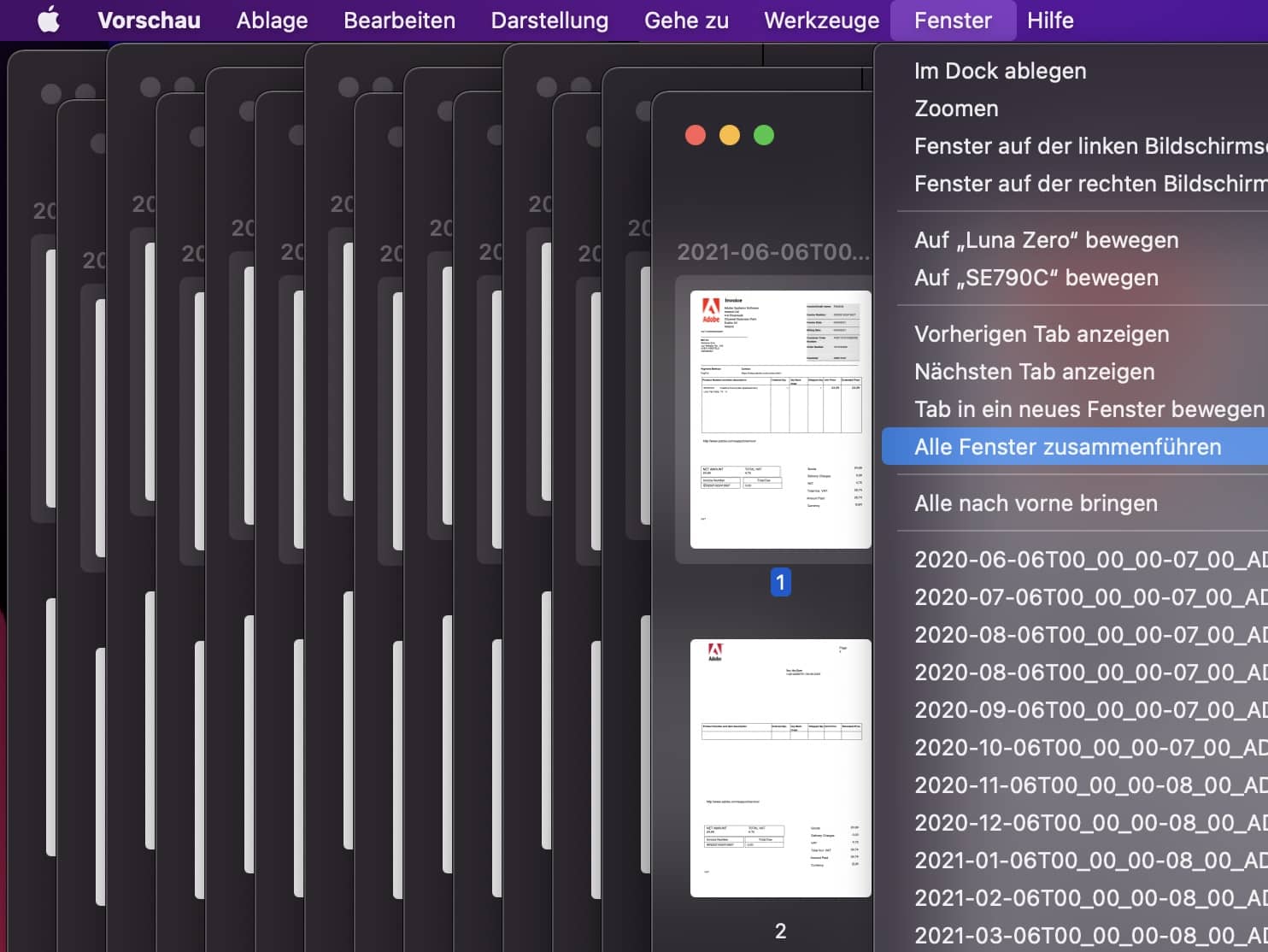
Das gemeinsame Fenster könnt ihr dann mit einem einzigen Klick auf das rote Kreuz oben links schließen. Sollten allerdings Änderungen an den Dateien vorgenommen worden sein, dann müsst ihr immer noch pro Datei durch einen Klick entscheiden, ob diese gespeichert werden sollen oder nicht.
Noch schneller: Keyboard-Shortcuts nutzen
Noch effizienter wird’s mit den richtigen Tastenkombinationen. Mit Cmd + Option + W schließt ihr alle Fenster einer App auf einmal – perfekt, wenn ihr versehentlich zu viele Dokumente geöffnet habt. Das funktioniert in praktisch allen macOS-Anwendungen, von Finder über Preview bis hin zu Textbearbeitungsprogrammen.
Alternativ könnt ihr Cmd + Shift + W verwenden, um alle Fenster bis auf das aktuelle zu schließen. Das ist besonders praktisch, wenn ihr an einem Dokument weiterarbeiten, aber den Rest loswerden wollt.
Mission Control als Rettung
Seit macOS Ventura und Sonoma ist Mission Control noch mächtiger geworden. Drückt F3 oder wischt mit drei Fingern nach oben auf dem Trackpad, um alle geöffneten Fenster zu sehen. Hier könnt ihr:
- Gleichartige Fenster per Drag & Drop aufeinander ziehen, um sie zu gruppieren
- Mit einem Klick auf das kleine „X“ in der Ecke jedes Fensters einzelne schließen
- Fenster verschiedener Apps besser organisieren
Stage Manager: Die moderne Lösung
Unter macOS Sonoma und neuer bietet der Stage Manager eine elegante Alternative. Aktiviert ihn über das Kontrollzentrum oder die Systemeinstellungen. Er gruppiert verwandte Fenster automatisch und reduziert das Chaos auf dem Bildschirm erheblich. Besonders bei der Arbeit mit vielen Dokumenten gleichzeitig ist das ein Gamechanger.
Der Stage Manager lernt eure Arbeitsweise und schlägt intelligente Gruppierungen vor. PDF-Dateien landen beispielsweise automatisch in einer Gruppe, während Textdokumente separat behandelt werden.
Finder-Tricks für Profis
Im Finder selbst gibt es weitere Kniffe:
- Cmd + W schließt das aktuelle Finder-Fenster
- Cmd + Option + W schließt alle Finder-Fenster
- Cmd + Shift + W schließt alle bis auf das aktuelle
Präventive Maßnahmen
Vermeiden könnt ihr diese Situation übrigens, wenn ihr erst einmal in das Fenster mit den Dateien hinein klickt und damit die Markierung aller Dateien aufhebt und dann doppelt auf die eine Datei klickt, die ihr öffnen wollt!
Noch besser: Gewöhnt euch an, einzelne Dateien mit einem Klick zu markieren und dann die Leertaste zu drücken. Das öffnet Quick Look – ihr könnt den Inhalt betrachten, ohne die Datei vollständig zu öffnen. Bei PDFs, Bildern und vielen anderen Formaten spart das enorm Zeit.
App-spezifische Besonderheiten
Einige Apps haben eigene Regeln:
- Preview: Hier werden neue Bilder oder PDFs standardmäßig in Tabs geöffnet, was das Problem von vornherein reduziert
- Safari: Tabs lassen sich mit Cmd + Shift + W alle auf einmal schließen
- Finder: Neue Fenster könnt ihr in den Einstellungen so konfigurieren, dass sie als Tabs statt separate Fenster öffnen
System-Einstellungen optimieren
In den Systemeinstellungen unter „Dock & Menüleiste“ könnt ihr das Verhalten von Fenstern grundlegend ändern. Die Option „Dokumente in Tabs öffnen“ reduziert das Fenster-Chaos von Anfang an. Das funktioniert allerdings nur bei Apps, die das Tab-System unterstützen.
Fazit: Weniger Klicks, mehr Effizienz
Die Kombination aus präventiven Maßnahmen und den richtigen Shortcuts macht euch deutlich produktiver. Besonders die neuen Features wie Stage Manager zeigen, dass Apple das Problem erkannt hat und kontinuierlich an besseren Lösungen arbeitet. Probiert die verschiedenen Methoden aus und findet heraus, welche am besten zu eurem Workflow passt.
Zuletzt aktualisiert am 24.02.2026



