


Das Wiederherstellen eines Macs mit Apple Silicon war bei den ersten M1-Modellen tatsächlich komplizierter als gedacht. Inzwischen hat Apple die Prozesse deutlich vereinfacht, aber es gibt nach wie vor Stolperfallen – besonders bei den neueren M2, M3 und M4 Chips. Hier zeigen wir euch, wie ihr euren Mac richtig zurücksetzt, ohne in die bekannten Fallen zu tappen.
Vorbereitung: Diese Schritte sind entscheidend
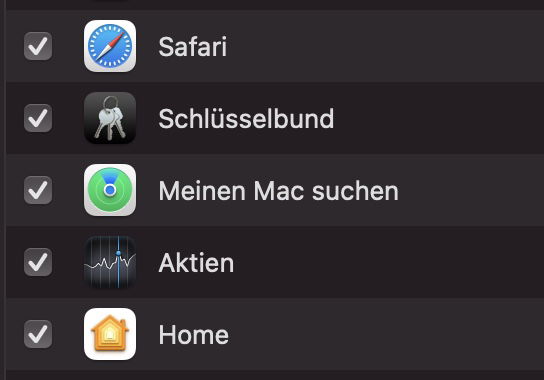
Bevor ihr mit dem Rücksetzprozess beginnt, sind einige Vorbereitungen absolut kritisch. Schaltet in den macOS-Einstellungen unter Apple-ID unbedingt „Wo ist?“ für diesen Mac aus (früher „Meinen Mac suchen“). Das entfernt die Aktivierungssperre. Bleibt diese eingeschaltet, kann der neue Besitzer das Gerät nicht in Betrieb nehmen, ohne sich mit eurer Apple-ID anzumelden.
Ebenso wichtig: Meldet euch in iTunes bzw. der Musik-App sowie in der TV-App ab. Das verhindert Probleme mit den DRM-Lizenzen. Erstellt außerdem ein vollständiges Backup eurer Daten über Time Machine oder eine Cloud-Lösung, denn nach dem Reset ist alles unwiderruflich weg.
Seit macOS Ventura gibt es übrigens eine noch einfachere Methode: Geht in die Systemeinstellungen > Allgemein > Übertragen oder Zurücksetzen und wählt „Alle Inhalte & Einstellungen löschen“. Das funktioniert aber nur, wenn FileVault aktiviert ist und ihr das Admin-Passwort kennt.
Der klassische Weg über die Wiederherstellung
Falls die einfache Methode nicht funktioniert, bleibt der Weg über das Wiederherstellungsmenü. Bei Apple Silicon Macs ist der Zugang anders als bei Intel-Modellen: Haltet bei ausgeschaltetem Gerät den Ein-/Ausschalter gedrückt, bis auf dem Bildschirm die Meldung erscheint, dass ihr diesen weiterhin gedrückt halten sollt, um in die Startoptionen zu gelangen.
Bei neueren Modellen (M3/M4) kann es bis zu 10 Sekunden dauern, bis diese Meldung erscheint – habt also Geduld. Ihr seht dann ein Menü mit verschiedenen Optionen, darunter die Wiederherstellungsoptionen.
Festplatte richtig löschen
Wechselt im Wiederherstellungsmenü zum Festplattendienstprogramm. Hier wird es etwas tricky: Bei Apple Silicon Macs arbeitet Apple mit Volume-Gruppen. Klickt Macintosh HD an und schaut, ob euch die Option „Volume-Gruppe löschen“ angeboten wird. Falls ja, nehmt diese – damit werden alle Daten und die komplette Struktur gelöscht.
Falls diese Option nicht erscheint, löscht zunächst „Macintosh HD – Data“ und dann „Macintosh HD“. Wichtig: Bei einigen M2 und M3 Modellen kann es zusätzliche Volumes geben (z.B. für System-Snapshots). Löscht alle Volumes, die zu eurer Installation gehören.
Neuinstallation: Was ihr wissen müsst
Beendet das Festplattendienstprogramm und wählt im Hauptmenü macOS erneut installieren. Je nach Modell und aktueller macOS-Version kann diese Option leicht unterschiedlich heißen.
Ein wichtiger Punkt: Apple Silicon Macs laden das Betriebssystem direkt von Apples Servern. Das bedeutet, ihr bekommt automatisch die neueste kompatible Version – oft macOS Sonoma oder das aktuelle macOS Sequoia. Bei älteren M1-Modellen kann es sein, dass zunächst eine ältere Version installiert wird, die ihr dann updaten müsst.
Der Download und die Installation dauern je nach Internetverbindung zwischen 30 Minuten und zwei Stunden. Plant genügend Zeit ein und sorgt für eine stabile Verbindung. Das Gerät startet am Ende automatisch neu und begrüßt euch mit dem Einrichtungsassistenten.
Häufige Probleme und Lösungen
Falls der Reset fehlschlägt, liegt es oft an aktivierten Sicherheitsfeatures. Im Wiederherstellungsmodus könnt ihr über das Menü die „Sicherheitsrichtlinien“ aufrufen. Hier lassen sich der sichere Start und andere Einschränkungen temporär deaktivieren.
Bei hartnäckigen Problemen hilft der Apple Configurator 2 (nur für Intel-Macs mit Apple Silicon Mac als Ziel) oder der DFU-Modus (Device Firmware Update). Dieser ist aber nur in wirklichen Notfällen nötig und sollte nur von erfahrenen Nutzern verwendet werden.
Besonderheiten bei Business-Geräten
Macs, die über ein Mobile Device Management (MDM) verwaltet werden, lassen sich nicht einfach so zurücksetzen. Hier müsst ihr euch erst beim IT-Administrator melden, um das Gerät aus der Verwaltung zu entfernen. Das gilt besonders für Geräte mit Activation Lock auf Unternehmensebene.
Der Reset von Apple Silicon Macs ist heute deutlich zuverlässiger als zu M1-Zeiten. Mit der richtigen Vorbereitung und etwas Geduld klappt es problemlos – und euer Mac ist bereit für den neuen Besitzer oder eine Neuinstallation.
Zuletzt aktualisiert am 23.02.2026



