


Seid ihr mit Windows 11 zufrieden, nachdem ihr das Update durchgeführt und ausführlich getestet habt? Dann gebt doch den Speicher für die Dateien frei, die eine Rückkehr zu Windows 10 ermöglichen würden. Das kann ordentlich Platz schaffen – oft 10-20 GB oder sogar mehr.
Die Rückkehr zur ursprünglichen Windows-Version nach einem Funktionsupdate ist bei Windows seit jeher für einige Tage möglich. Standardmäßig habt ihr 10 Tage Zeit, um zu Windows 10 zurückzukehren, falls Windows 11 nicht euren Vorstellungen entspricht. Dazu legt Windows während des Updates automatisch ein Verzeichnis windows.old an, in dem die meisten Dateien der vorherigen Installation vorgehalten werden. Hinzu kommen noch in verschiedenen Verzeichnissen Sicherungsdateien, temporäre Dateien und Backups. Es hilft euch also nichts, das Verzeichnis manuell zu löschen – Windows hat einen eigenen Mechanismus dafür.
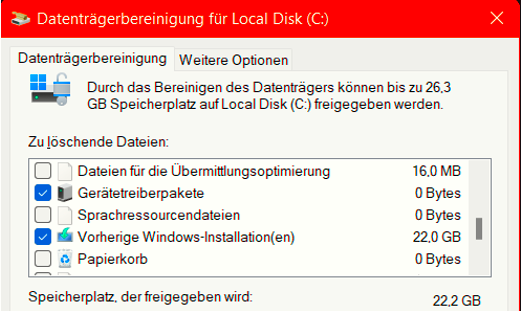
Der klassische Weg: Datenträgerbereinigung
Öffnet den Windows Explorer, klappt Dieser PC aus und klickt dann mit der rechten Maustaste auf Local Disk (C:), dann auf Eigenschaften > Bereinigen. Nachdem Windows euch die ersten Ergebnisse anzeigt, klickt unten auf Systemdateien bereinigen. Windows durchsucht nun die Festplatte nach Systemdateien und bietet euch dann unter anderem auch die Option Vorherige Windows-Installation(en) an. Diese belegt meist einen zweistelligen Gigabyte-Bereich – das Löschen sorgt also für deutlich mehr freien Speicherplatz.
Der moderne Weg: Windows 11 Speicher-Einstellungen
Seit Windows 11 22H2 gibt es einen noch einfacheren Weg über die modernen Einstellungen: Öffnet die Einstellungen (Windows-Taste + i), navigiert zu System > Speicher und klickt auf Bereinigungsempfehlungen. Hier findet ihr ebenfalls die Option zum Entfernen vorheriger Windows-Versionen. Alternativ könnt ihr unter Erweiterte Speichereinstellungen > Datenträgerbereinigung gehen.
Automatische Bereinigung aktivieren
Praktisch ist auch die automatische Speicherbereinigung von Windows 11: In den Speicher-Einstellungen könnt ihr Storage Sense (Speicheroptimierung) aktivieren. Hier lässt sich einstellen, dass Windows automatisch nach 30 Tagen (oder einem anderen Zeitraum eurer Wahl) die Dateien vorheriger Windows-Versionen löscht. Das spart euch die manuelle Arbeit.
Was genau wird gelöst?
Beim Bereinigungsvorgang entfernt Windows nicht nur das bekannte windows.old-Verzeichnis, sondern auch:
– Temporäre Setup-Dateien
– Windows Update-Cache-Dateien
– Protokolldateien der Installation
– Registry-Backups der vorherigen Installation
– Treiber-Backups (sofern nicht mehr benötigt)
Vorsicht: Kein Weg zurück!
Seid euch aber über eines im Klaren: Wenn ihr einmal den Löschvorgang durch einen Klick auf Bereinigen startet, dann gibt es keinen einfachen Weg zurück mehr zur alten Windows-Version. Die Option „Zu Windows 10 zurückkehren“ in den Einstellungen verschwindet dann komplett. Es bliebe euch dann nur eine komplette Neuinstallation von Windows 10 inklusive der Installation aller Apps und des Einspielens der Daten aus einem Backup!
Alternative: Zurückkehr-Zeitraum verlängern
Falls ihr euch noch nicht sicher seid, ob Windows 11 das Richtige für euch ist, könnt ihr den 10-Tage-Zeitraum auch verlängern. Öffnet die Eingabeaufforderung als Administrator und gebt folgenden Befehl ein:
DISM /Online /Set-OSUninstallWindow /Value:30
Damit verlängert ihr die Frist auf 30 Tage. Maximal sind 60 Tage möglich.
SSD-Nutzer profitieren besonders
Besonders bei SSDs mit begrenztem Speicherplatz macht sich die Bereinigung bemerkbar. 15-25 GB zusätzlicher freier Speicher können den Unterschied zwischen einem vollen und einem entspannt nutzbaren System ausmachen. Bei modernen NVMe-SSDs läuft der Löschvorgang auch deutlich schneller ab als früher bei klassischen Festplatten.
Das Löschen der Update-Dateien dauert je nach System zwischen wenigen Minuten und einer halben Stunde. Ihr könnt währenddessen aber normal mit Windows 11 weiterarbeiten – der Vorgang läuft im Hintergrund ab und beeinträchtigt die Performance nur minimal.
Zuletzt aktualisiert am 23.02.2026



